Кантроль уваходу і пропускі
Супрацоўнік на рэсепшане правярае пропуск кліента, а сістэма вырашае, ці пускаць яго: па абанеменце, па запісе або ўсіх з пропускам. Кожны праход і кожная адмова застаюцца ў журнале.
Выберыце правілы допуску
Адкрыйце Налады → Правілы допуску і для кожнага філіяла выберыце рэжым:
Адкрыйце Яшчэ → Налады → Правілы допуску. Правілы ў кожнага філіяла свае: выберыце яго ў полі «Філіял», потым у блоку «Каго пускаць» — рэжым:
- Вольны ўваход — пускаем усіх, у каго ёсць дзейны пропуск.
- Па абанеменце — патрэбны дзейны абанемент або запіс у акне.
- Па запісе — патрэбны запіс на занятак у акне вакол пачатку. Пераключальнік «Пускаць без запісу» дазваляе праход па дзейным абанеменце.
Па змаўчанні ўваход па запісе адкрываецца за 60 хвілін да пачатку, гэты час можна змяніць. Таго, хто спазніўся, па запісе пускаем да самага канца.
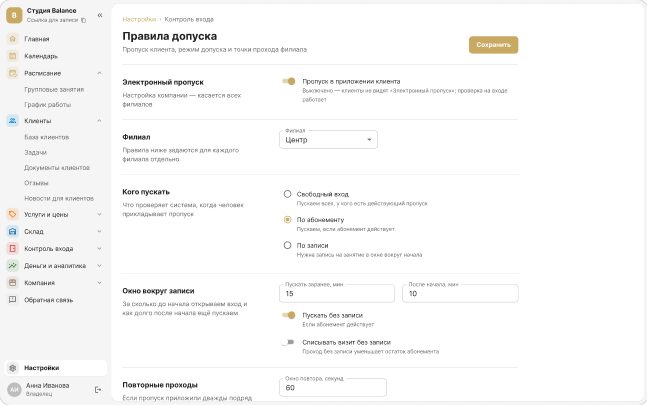
Захавайце правілы галачкай справа ўверсе.
Выдайце кліенту пропуск
Пропуск — гэта код у мабільнай праграме кліента, картка або бранзалет альбо QR-код з PIN. Картку і QR з PIN выдаюць у картцы кліента.
Картку прыкладаюць да USB-счытвальніка, а кнопка «QR і PIN» паказвае QR, нумар пропуска і PIN.
Адкрыйце кліента ва ўкладцы «Кліенты» і націсніце «Пропускі». Значок QR справа ўверсе адкрывае «Пропуск на ўваход»: QR, нумар пропуска і PIN. «+» побач выдае картку: увядзіце нумар карткі або бранзалета і націсніце «Выдаць».
Кліент фатаграфуе QR або запамінае нумар і PIN. Той жа QR кліент заўсёды бачыць у праграме і на старонцы абанемента па спасылцы з паведамлення — уключаць нічога не трэба.
Правярайце на ўваходзе
Адкрыйце Кантроль уваходу → Праверка на ўваходзе. Прыкладзіце картку да счытвальніка, увядзіце нумар пропуска з PIN або знайдзіце кліента па імені.
Адкрыйце Яшчэ → Праверка на ўваходзе. Націсніце «Сканіраваць» і навядзіце камеру на QR у праграме кліента — пры першым сканіраванні тэлефон запытае доступ да камеры. Без QR — «Знайсці кліента» па імені або «Увесці нумар уручную»: нумар карткі альбо нумар пропуска з PIN.
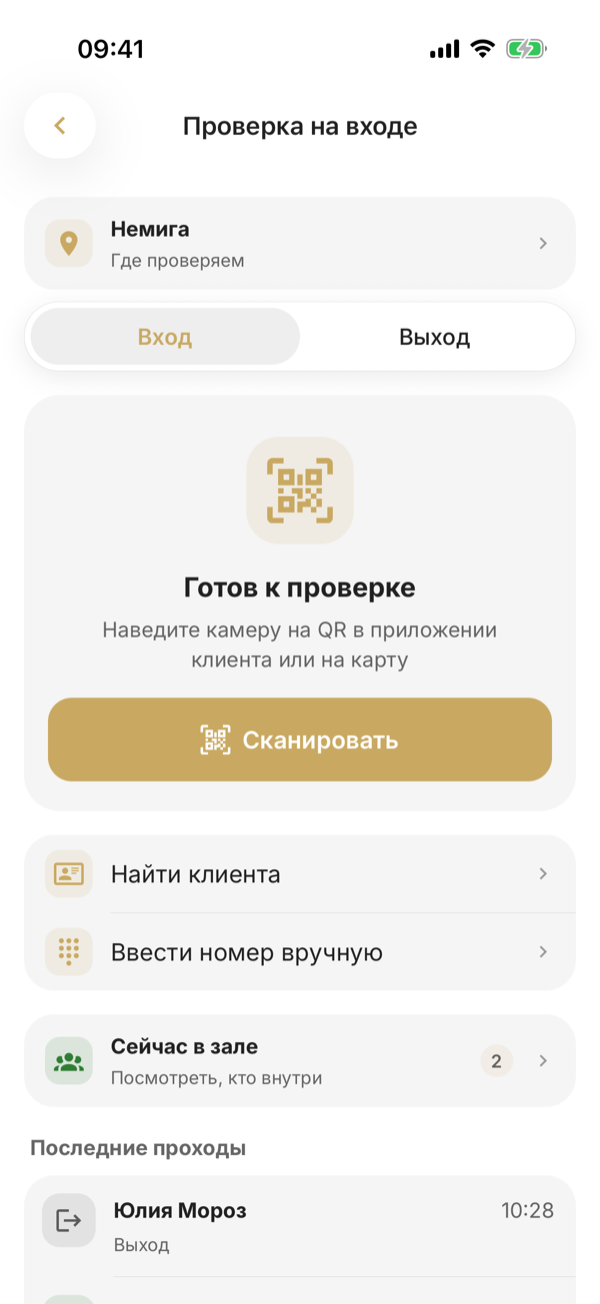
Сістэма пакажа рашэнне, абанемент і занятак, на які прыйшоў кліент. Па запісе ён адразу адзначаецца «Прыйшоў» у складзе занятку.
Прыйшоў без запісу — выберыце занятак у блоку «Запісаць на занятак»: кліент трапіць у склад з адзнакай «Прыйшоў», а з абанемента спішацца адно наведванне — за занятак, а не за ўваход.
Пасля адказу кнопка становіцца «Сканіраваць наступнага». Уверсе экрана — «Дзе правяраем»: філіял і пункт праходу, калі іх некалькі, і пераключальнік «Уваход» / «Выхад». Каб праверка была пад рукой, вынесіце яе ва ўкладку: адкрыйце Яшчэ → Налады → Асабістыя → Ніжняя панэль і дадайце «Праверка на ўваходзе».
Калі сістэма адмовіла, супрацоўнік можа пусціць кліента аднаразова — кнопкай «Пусціць аднаразова». Гэта рашэнне таксама трапіць у журнал.
Пакуль абсталяванне не падключана, «турнікетам» служыць экран супрацоўніка на рэсепшане — тэлефон з камерай або камп’ютар са счытвальнікам.
Адзначайце на занятку
Пропуск правяраюць не толькі на ўваходзе, але і на самім занятку: той, хто яго вядзе, сканіруе вучняў замест галачак у складзе.
Адкрыйце занятак у раскладзе і ў блоку «Удзельнікі» націсніце «Адзначыць па QR». Счытайце QR сканерам або націсніце «Нумар і PIN» — іх кліент бачыць на старонцы абанемента. Пасля кожнага адказу поле гатовае да наступнага вучня.
Адкрыйце занятак і ў блоку «Удзельнікі» націсніце «Адзначыць па QR». Навядзіце камеру на QR у праграме кліента або націсніце «Нумар і PIN». Пасля адказу — «Сканіраваць наступнага».
- Вучань запісаны — адразу адзначаецца «Прыйшоў».
- Вучня няма ў складзе — відаць, які абанемент спішацца і колькі застанецца, або што аплата на месцы і чаму. «Запісаць і адзначыць» дадасць яго ў занятак з адзнакай «Прыйшоў».
- Пропуск не падыходзіць — напрыклад, адкліканы — экран назаве прычыну.
Адзнака на занятку — гэта наведвальнасць, а не праход: у журнал праходаў і ў лічыльнік «зараз у зале» яна не трапляе. Таго, хто спазніўся, можна запісаць, пакуль занятак не скончыўся.
Глядзіце журнал праходаў
У журнале відаць усе ўваходы і адмовы, уключаючы незнаёмыя карткі, — па іх можна разабраць любую спрэчную сітуацыю.
Журнал — у Кантроль уваходу → Журнал праходаў.
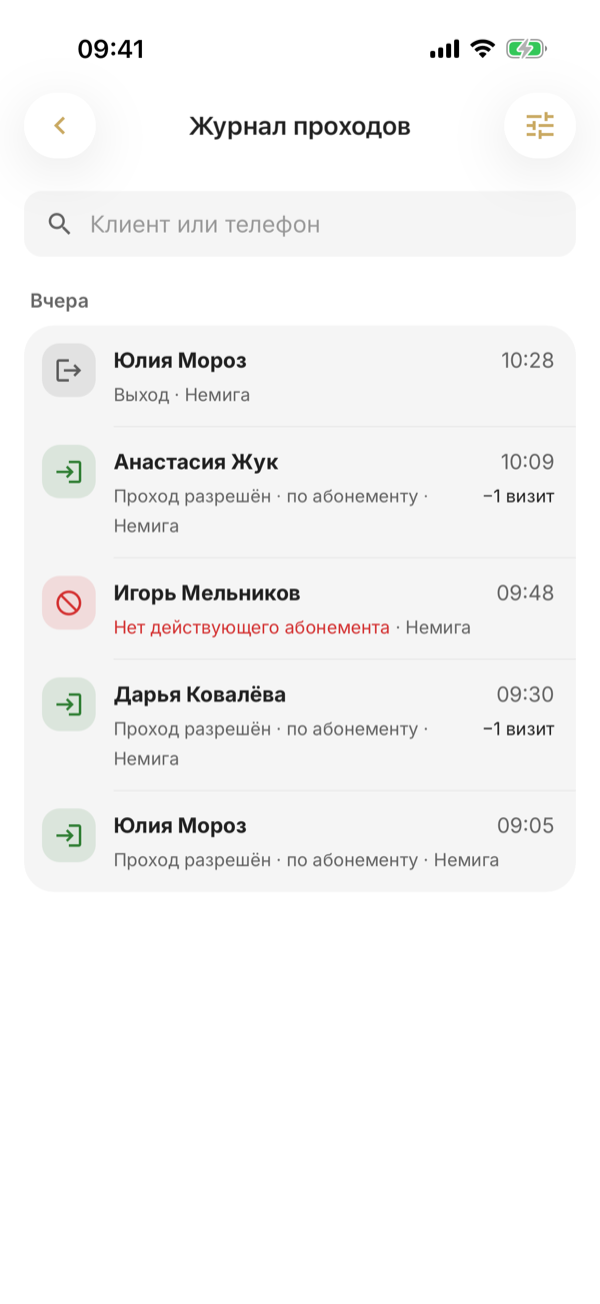
Адкрыйце Яшчэ → Журнал праходаў. Праходы ідуць стужкай па днях, зверху — пошук па кліенце або тэлефоне. Значок фільтраў справа ўверсе пакідае толькі «Адмовы» або «Прапусціў супрацоўнік» і выбраны філіял. Націсніце на праход — у шторцы будуць рашэнне, супрацоўнік і кнопка «Адкрыць картку кліента».