Графік працы
Графік працы — калі і ў якім філіяле працуе кожны супрацоўнік. Ад графіка залежаць вольны час у анлайн-запісе, загрузка ў календары і гадзіны для зарплаты.
Як уладкаваны графік
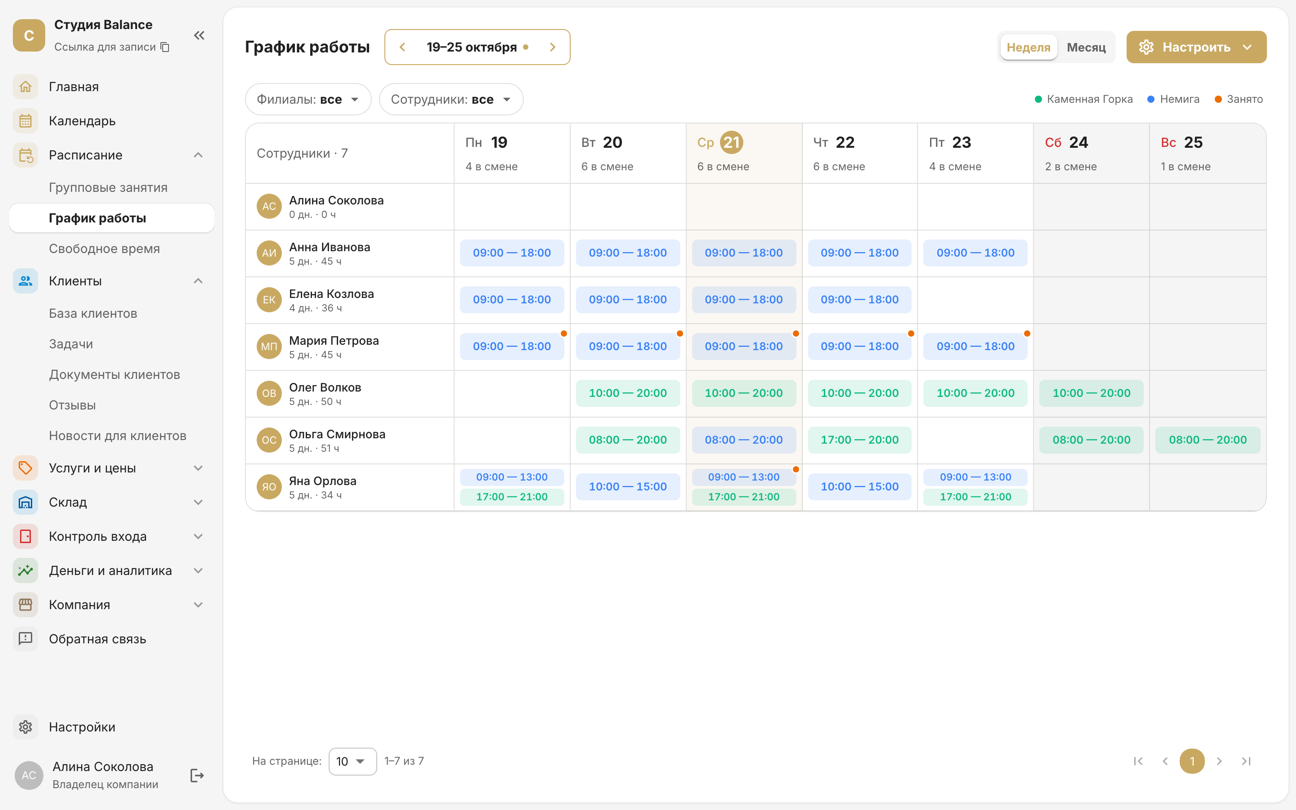
Адкрыйце Расклад → Графік працы. Радкі — супрацоўнікі, слупкі — дні. «Тыдзень» і «Месяц» пераключаюць перыяд, стрэлкі гартаюць яго. Пад імем супрацоўніка — колькі ў яго працоўных дзён і гадзін за перыяд. Фільтры «Філіялы» і «Супрацоўнікі» звужаюць табліцу.
Адкрыйце ўкладку «Графік» або Яшчэ → Графік працы. Радкі — супрацоўнікі. У рэжыме «Тыдзень» увесь тыдзень змяшчаецца на экран: у клетцы — пачатак і канец змены, пад імем — гадзіны за тыдзень, у ніжнім радку «у змене» — колькі чалавек працуе ў кожны дзень. У рэжыме «Месяц» супрацоўнікі — спісам злева, дні — па гарызанталі: на экране тыдзень з часам змен, астатнія дні — пракруткай убок. Кнопка ў левым верхнім куце (або шчыпок) адкрывае агляд месяца — 20 дзён, у клетцы толькі колер змены.
- Іншы тыдзень або месяц выберыце, націснуўшы на перыяд справа ад «Тыдзень» і «Месяц». Сышлі з бягучага перыяду — унізе з’явіцца кнопка «Сёння».
- Фільтры «Філіялы» і «Супрацоўнікі» — пад значком фільтраў справа ўверсе, побач з шасцярэнькай.
- Экран графіка можна павярнуць гарызантальна — у рэжыме «Месяц» так лепш відаць.
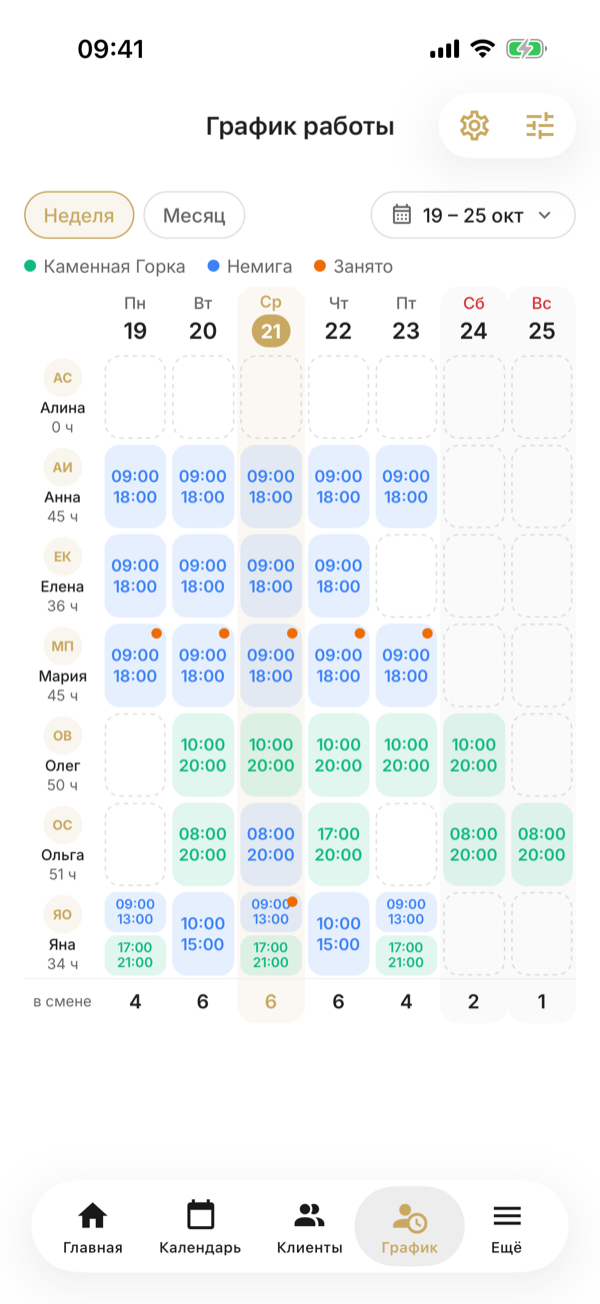
- Колер змены — колер яе філіяла, расшыфроўка — у легендзе над графікам. Колер задаецца ў картцы філіяла, у раздзеле «Філіялы».
- Шэрая змена — у філіяле, які не выбраны ў фільтры. Яе відаць, але ў рэдактары дня яна не змяняецца.
- Аранжавая метка каля дня — у гэты дзень ёсць вокны «Занята».
Навядзіце курсор на змену — адкрыюцца падрабязнасці дня: запісы, заняткі, вокны «Занята», колькі часу вольна, і кнопка «Адкрыць у календары».
Націсніце на дзень і патрымайце — знізу адкрыюцца падрабязнасці дня: запісы, заняткі, вокны «Занята», колькі часу вольна, і кнопка «Адкрыць у календары». Працуе ў рэжыме «Тыдзень» і калі ў графіку адзін супрацоўнік.
Калі ў графіку адзін супрацоўнік — спецыяліст бачыць толькі сябе або выбраны фільтр, — замест агульнага графіка адкрываецца яго каляндар на тыдзень або месяц.
Графік супрацоўніка можна адкрыць і з яго карткі: Кампанія → Супрацоўнікі → супрацоўнік → «Графік працы».
Запоўніце дзень
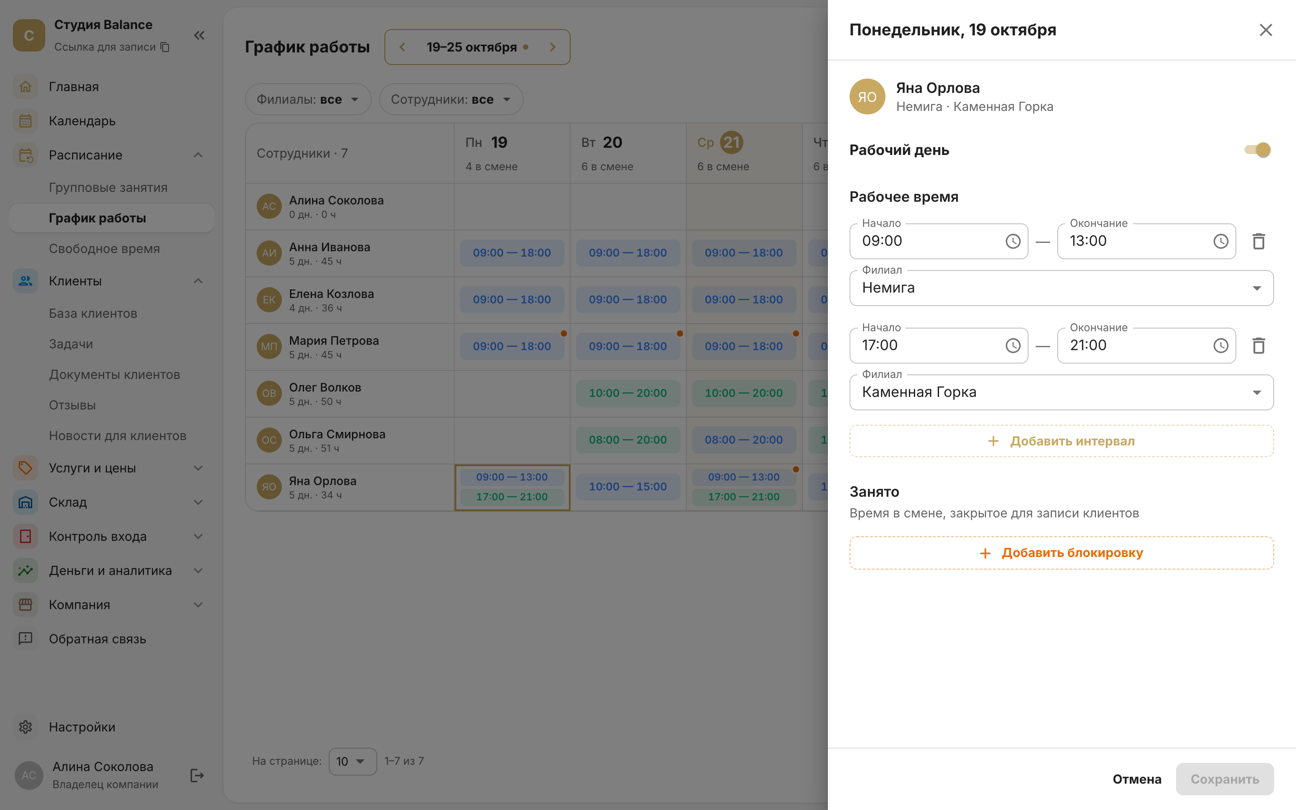
У рэжыме «Тыдзень» націсніце на дзень супрацоўніка. У рэжыме «Месяц» націсканне вылучае дзень — потым націсніце «Задаць час» на панэлі ўнізе. Уключыце «Працоўны дзень», пазначце гадзіны і «Філіял» і націсніце «Захаваць».
У рэжыме «Тыдзень» націсніце на дзень супрацоўніка — адкрыецца экран дня. У рэжыме «Месяц» націсканне вылучае дзень — потым націсніце «Задаць час» на капсуле ўнізе. Уключыце «Працоўны дзень», пазначце гадзіны і «Філіял» і захавайце галачкай справа ўверсе.
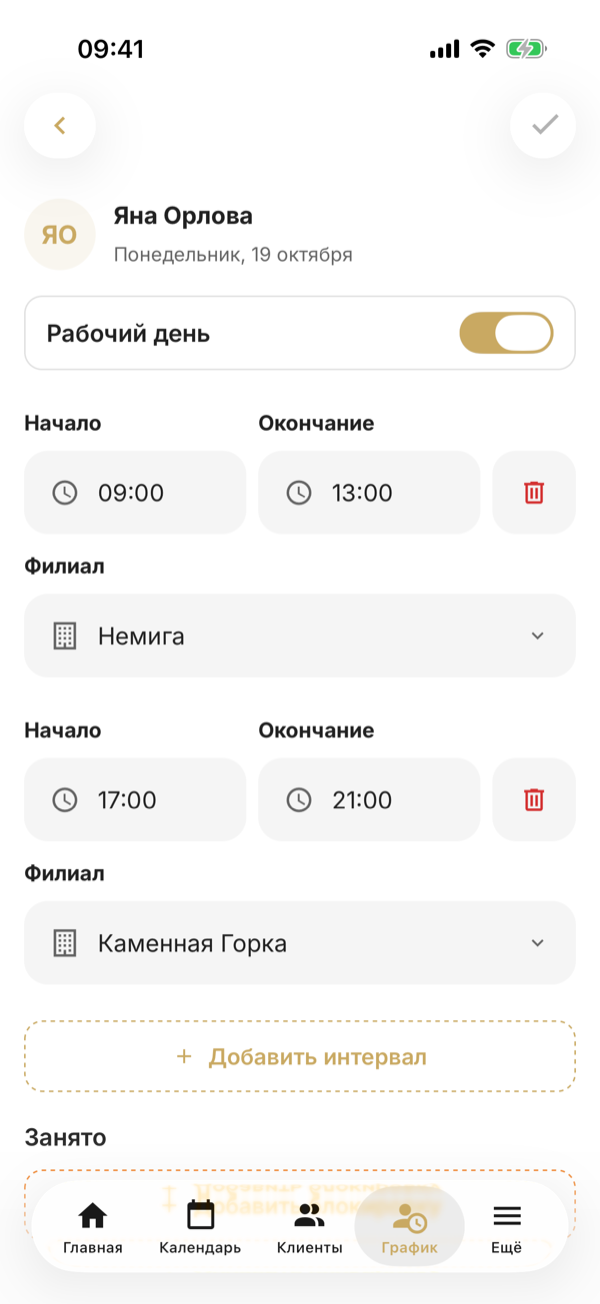
Выключаны «Працоўны дзень» — выхадны: змены дня і вокны «Занята» выдаляцца.
- «Дадаць інтэрвал» — яшчэ адна змена ў той жа дзень, напрыклад раніца ў адным філіяле і вечар у іншым. Інтэрвалы не павінны перасякацца.
- Змена ўкладваецца ў адны суткі: праз поўнач працаваць нельга.
- У спісе філіялаў — толькі тыя, да якіх супрацоўнік прывязаны. Прывязка — у картцы супрацоўніка, поле «Філіялы».
Каб запоўніць месяц адразу, скарыстайцеся зменным графікам або капіраваннем.
Задайце час адразу некалькім дням
У рэжыме «Месяц» націсніце на дні, якія трэба запоўніць, — у розных супрацоўнікаў можна выбраць розныя дні. Shift + клік вылучае дыяпазон, клік па дні ў шапцы — гэты дзень ва ўсіх, сцяжок каля імя — увесь месяц супрацоўніка. Унізе з’явіцца панэль: «Выбраць усё», «Зрабіць выхаднымі» і «Задаць час». Зняць вылучэнне — крыжыкам на панэлі або клавішай Esc.
У рэжыме «Месяц» націсніце на дні, якія трэба запоўніць, — у розных супрацоўнікаў можна выбраць розныя дні. Націсканне на дату выбірае гэты дзень ва ўсіх, на імя — увесь месяц супрацоўніка; картка супрацоўніка цяпер адкрываецца доўгім націсканнем на імя. Унізе з’явіцца капсула: «Усе» і «Задаць час», зняць вылучэнне — крыжыкам.
Разам выбіраюцца толькі супрацоўнікі з агульным філіялам: пасля першага выбранага тыя, у каго няма яго філіялаў, становяцца бледнымі і не выбіраюцца. Калі агульных філіялаў некалькі, форма папросіць выбраць, дзе ставіць змены.
Форма «Працоўны час» — тая ж, што і для аднаго дня: «Працоўны дзень», інтэрвалы і «Занята». Пачатак і заканчэнне падставяцца з мінулага разу. Форма адразу паказвае, колькі змен будзе пастаўлена.
Калі ў нейкіх днях ужо ёсць змены, выберыце: «Замяніць існуючыя» — дзень стане роўна як у форме, усе яго змены і вокны «Занята» заменяцца, — або «Прапусціць такія ячэйкі».
Калі ў нейкіх днях ужо ёсць змены, уключыце або выключыце «Замяніць існуючыя змены»: уключана — дзень стане роўна як у форме, усе яго змены і вокны «Занята» заменяцца; выключана — такія дні застануцца як былі.
- «Ужыць» ставіць змены адразу ва ўсе выбраныя дні.
- Выключаны «Працоўны дзень» робіць выбраныя дні выхаднымі: іх змены і вокны «Занята» выдаляцца.
- За раз — да 1000 змен і 50 супрацоўнікаў.
Выбраны адзін дзень — «Задаць час» адкрывае звычайны рэдактар гэтага дня, з тым, што ў ім ужо ёсць.
Адзначце «Занята»
Абед, вучоба, асабістыя справы адзначаюцца ў тым жа рэдактары, у блоку «Занята»: «Дадаць блакіроўку», час і каментарый. Час застаецца працоўным, але закрытым: кліент не запішацца на яго анлайн, а супрацоўнікі не паставяць на яго запіс або занятак.
Вокны «Занята» відаць і ў календары — там іх можна выдаліць націсканнем.
«Занята» дзейнічае ва ўсіх філіялах: супрацоўнік заняты, дзе б ні стаяла змена. З гадзін для зарплаты вокны не адымаюцца.
Запісы і заняткі расцягваюць змену
Запіс або занятак можна паставіць і па-за зменай. Тады змена супрацоўніка ў гэтым філіяле расцягнецца пад іх, а калі ў гэты дзень змены ў філіяле не было, з’явіцца новая — на час запісу. Так у трэнераў, якія толькі вядуць заняткі, графік запаўняецца сам.
У адваротны бок гэта не працуе: графік не дасць выдаліць або скараціць змену так, каб запісы або заняткі апынуліся па-за працоўным часам. Пры захаванні з’явіцца памылка «Нельга змяніць графік: заняткі застануцца па-за працоўным часам» з датамі — спачатку перанясіце або скасуйце іх у календары.
Расцягнутая змена — гэта працоўны час: яна трапіць у Грошы і аналітыка → Улік часу і ў пагадзінную аплату. Выправіць гадзіны можна там жа.
Расцягнутая змена — гэта працоўны час: яна трапіць у Яшчэ → Улік часу і ў пагадзінную аплату. Там змену можна толькі пацвердзіць, выправіць гадзіны — у вэб-кабінеце.