Заняткі
Расклад → Заняткі — расклад тыдня: заняткі на некалькі месцаў, на якія кліенты запісваюцца самі або іх запісвае адміністратар. Тыя ж заняткі відаць у календары побач са звычайнымі запісамі.
Што трэба загадзя
- Паслуга для падзей. Занятак ствараецца толькі па паслузе з тыпам «Для падзей» — ён выбіраецца ў картцы паслугі, Паслугі і цэны → Паслугі. Такую паслугу нельга забраніраваць на вольны час, толькі на занятак.
- Вядучы — супрацоўнік з поля «Выканаўцы» паслугі. Калі поле пустое, весці занятак можа любы супрацоўнік.
- Памяшканні — калі заняткі праходзяць у залах. Іх заводзяць у картцы філіяла, Кампанія → Філіялы. Калі ў філіяла ёсць памяшканні, у занятку памяшканне абавязковае, і два заняткі ў адной зале ў адзін час паставіць нельга.
Абодва раздзелы — у Яшчэ: Яшчэ → Паслугі і Яшчэ → Філіялы, памяшканні — у блоку «Памяшканні» карткі філіяла.
Расклад тыдня
Радкі табліцы — час пачатку, слупкі — дні тыдня: аднолькавыя заняткі розных дзён стаяць на адной лініі. Фільтры «Філіялы» і «Трэнер» звужаюць табліцу.
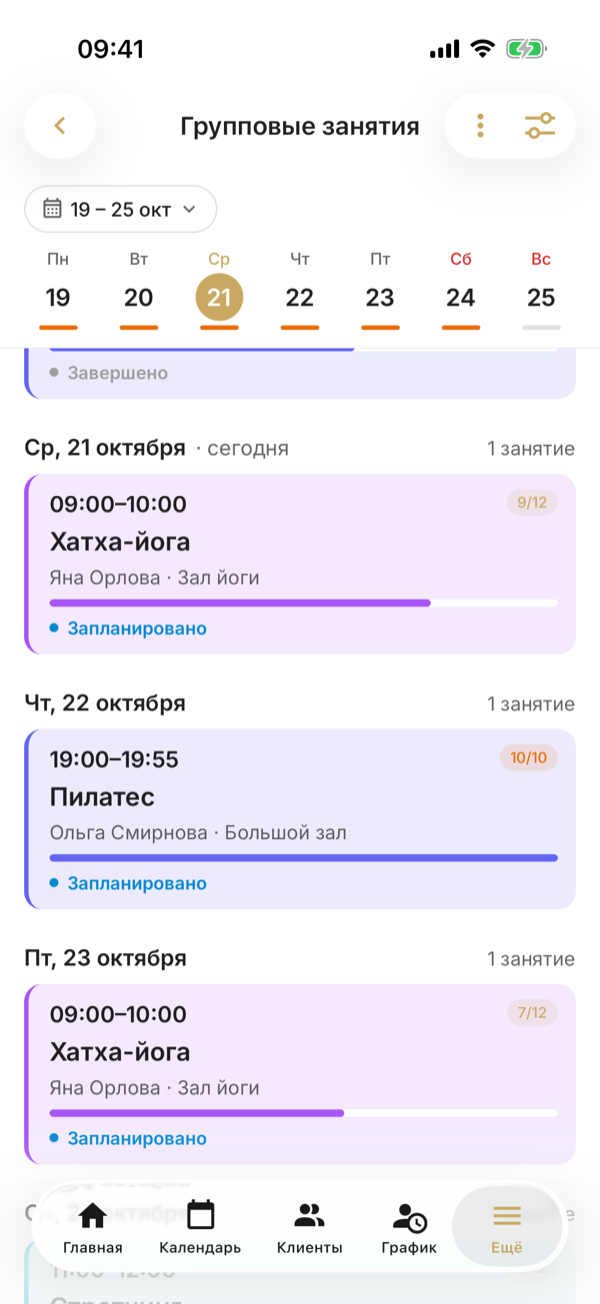
Раздзел — Яшчэ → Заняткі. Каб адкрываць яго адным націскам, вынесіце ўкладку «Заняткі» на ніжнюю панэль: Яшчэ → Налады → Асабістыя → Ніжняя панэль. Тыдзень ідзе спісам па днях, над ім — палоска дзён: націск на дзень пракручвае спіс да яго, свайп па палосцы гартае тыдні, а чып з датамі над ёй адкрывае выбар тыдня. Фільтры «Філіял» і «Трэнер» — пад значком фільтраў справа ўверсе.
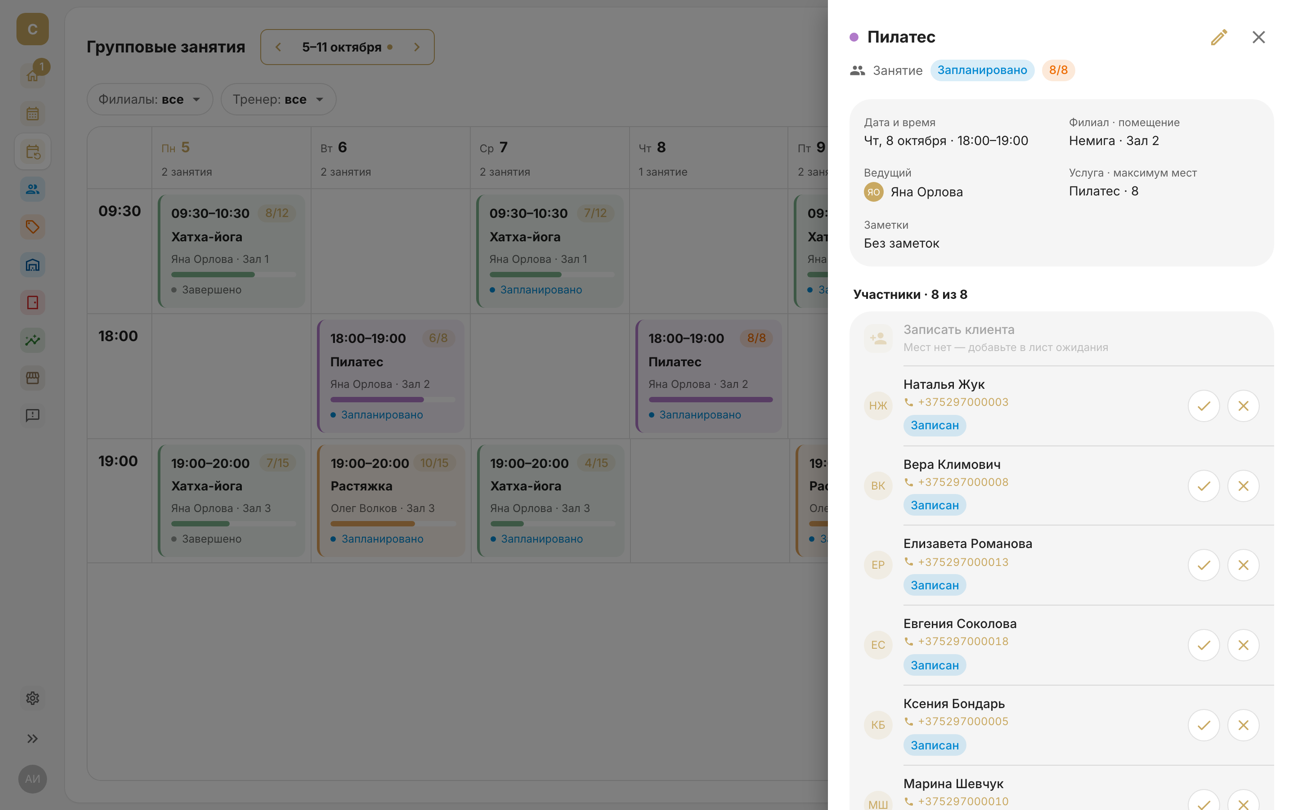
У плітцы — час, колькі месцаў занята, паслуга, вядучы і зала, паласа запоўненасці і статус. Спецыяліст бачыць толькі свае заняткі.
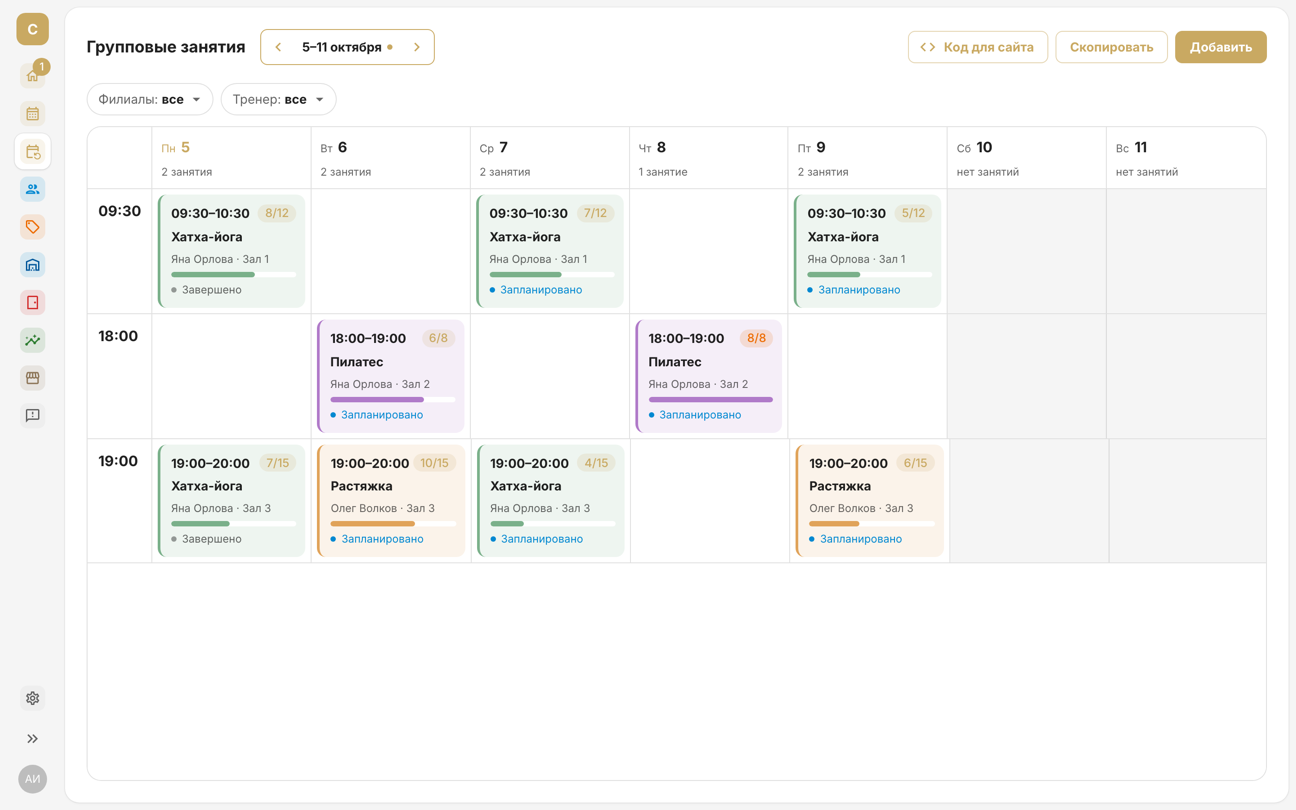
Навядзіце курсор на пустую ячэйку — з’явіцца «Дадаць»: занятак створыцца на гэты дзень і час. Націсніце на занятак — адкрыецца яго картка.
Націсніце на занятак — адкрыецца яго экран.
Стварыце занятак
Націсніце «Дадаць» — або ў календары «Стварыць» → «Стварыць падзею». У форме:
- «Паслуга», «Вядучы», «Філіял» і «Памяшканне» — побач з залай пазначана яе ўмяшчальнасць;
- «Дата і час пачатку» і «Заканчэнне» — калі заканчэнне пустое, занятак доўжыцца столькі, колькі паслуга;
- «Максімум удзельнікаў» — колькі кліентаў можна запісаць. Можна пазначыць больш за ўмяшчальнасць залы, але форма папярэдзіць;
- «Нататкі».
У меню ⋮ справа ўверсе выберыце «Стварыць мерапрыемства» — або ў календары націсніце + і выберыце «Занятак». Адкрыецца форма «Стварыць занятак» на дзень, выбраны ў палосцы тыдня; захоўвае яе галачка справа ўверсе. У форме:
- «Паслуга», «Вядучы», «Філіял» і «Памяшканне» — побач з залай пазначана яе ўмяшчальнасць;
- «Дата і час пачатку» і «Заканчэнне» — калі заканчэнне пустое, занятак доўжыцца столькі, колькі паслуга;
- «Колькасць месцаў» — колькі кліентаў можна запісаць. Можна пазначыць больш за ўмяшчальнасць залы, але пад полем з’явіцца папярэджанне;
- «Нататкі» (неабавязкова).
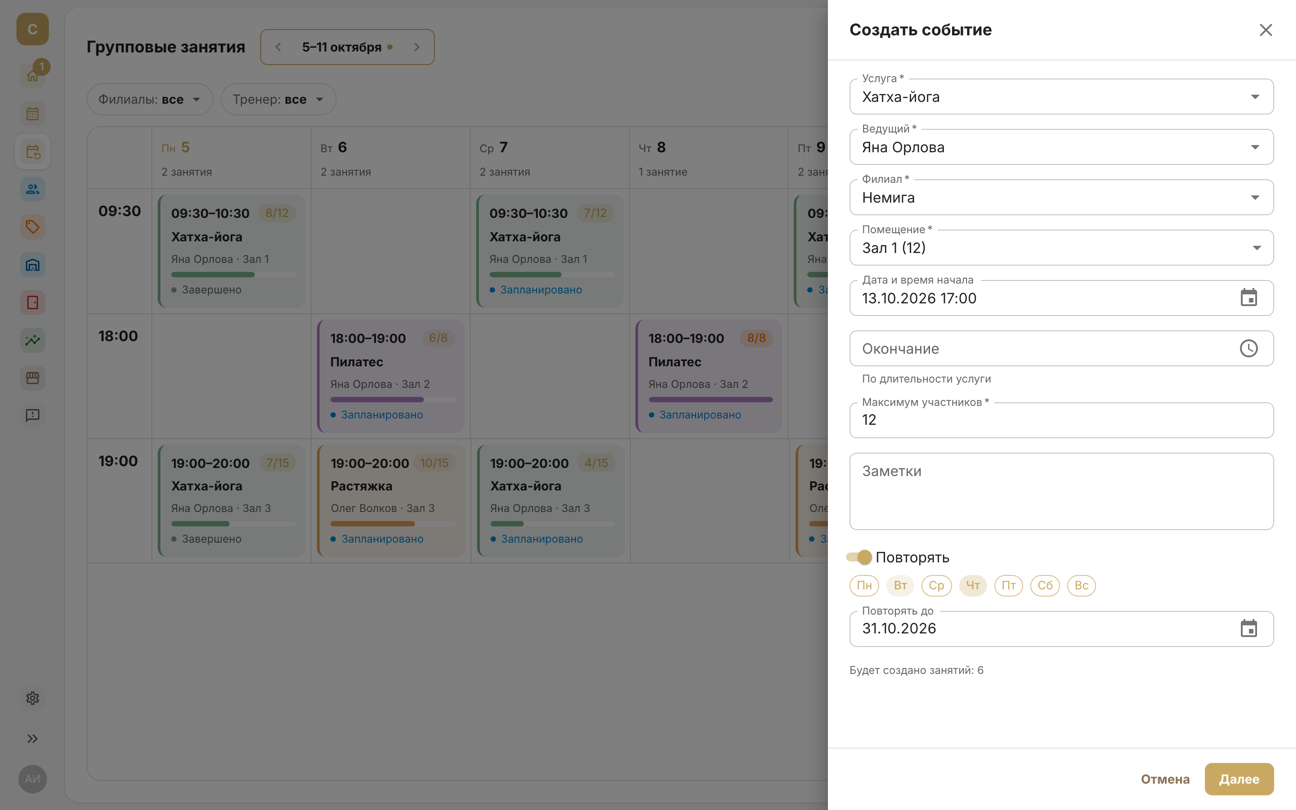
Калі ў вядучага ў гэты час няма змены, змена ў гэтым філіяле расцягнецца сама — падрабязней. Занятак не створыцца, калі ў вядучага на гэты час ужо ёсць запіс або занятак, час закрыты акном «Занята» або зала занятая.
Паўтарыце на месяц наперад
Уключыце «Паўтараць», адзначце дні тыдня і выберыце «Паўтараць да» — па змаўчанні канец месяца, максімум тры месяцы наперад. Пад палямі відаць, колькі заняткаў будзе створана.
«Далей» пакажа ўсе даты.
Пераключальнік — унізе формы. Галачка справа ўверсе адкрые спіс «Даты заняткаў».
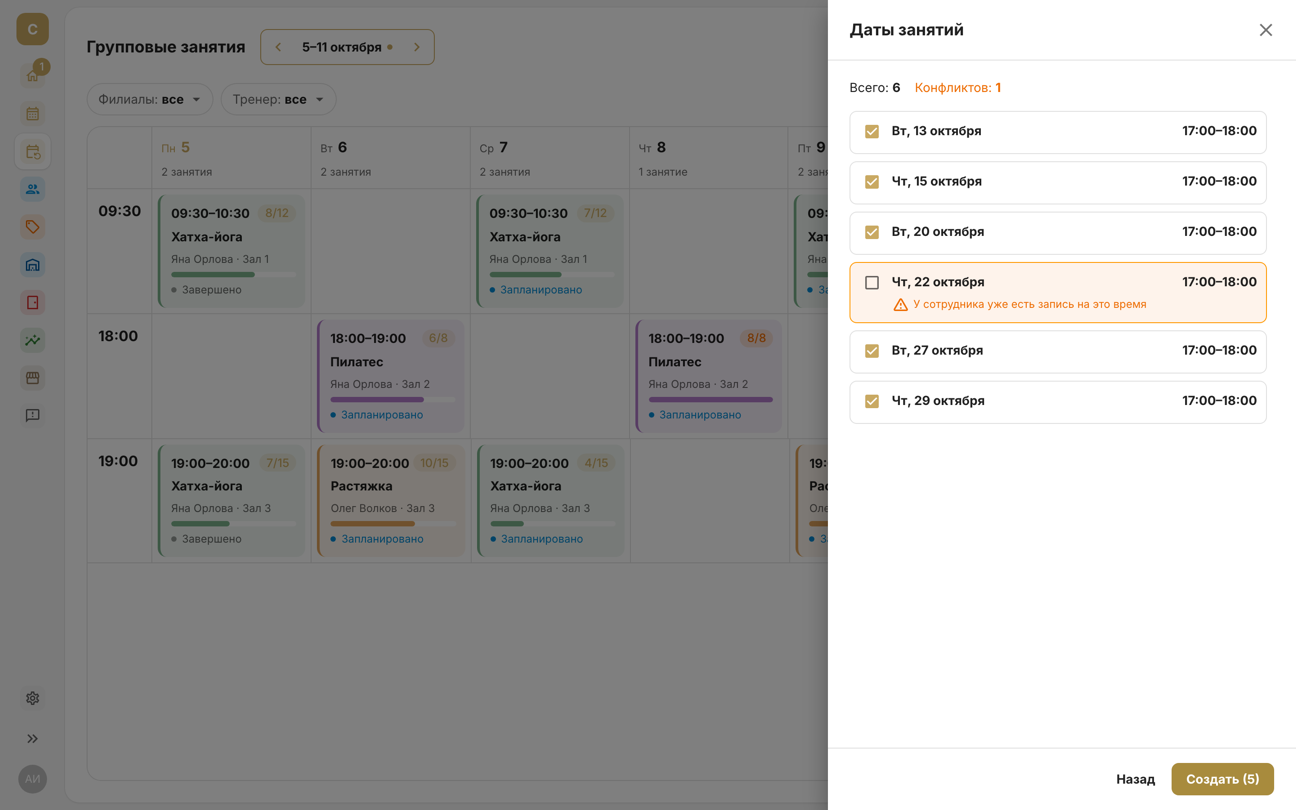
Даты з канфліктам — вядучы заняты, час закрыты «Занята» або зала занятая — адразу знятыя. Любую дату можна зняць або адзначыць.
«Стварыць (N)» створыць адзначаныя.
Націсніце галачку яшчэ раз — заняткі створацца на адзначаныя даты. Стрэлка назад верне да формы.
Паўторы — асобныя заняткі, а не серыя: змяненне або скасаванне аднаго не закранае астатніх.
Скапіруйце тыдзень
Калі тыдзень распісаны, перанясіце яго на наступныя: кнопка «Скапіраваць», а на пустым тыдні — «Скапіраваць мінулы тыдзень». У акне «Скапіраваць тыдзень» выберыце «Наступны тыдзень», праз 2, 3 або 4 тыдні — або любую дату мэтавага тыдня. «Далей» пакажа заняткі, якія будуць створаныя.
Калі тыдзень распісаны, перанясіце яго на наступныя: у меню ⋮ — «Капіраваць тыдзень», капіруецца тыдзень, адкрыты ў спісе. На пустым тыдні ёсць кнопка «Скапіраваць …» з датамі мінулага тыдня. У акне «Капіраваць тыдзень» выберыце «Наступны тыдзень» або «Праз 2 тыдні» — да чатырох тыдняў наперад (на любы тыдзень — у вэб-кабінеце) — і націсніце «Далей»: з’явяцца заняткі, якія будуць створаныя. «Скапіраваць (N)» унізе створыць іх.
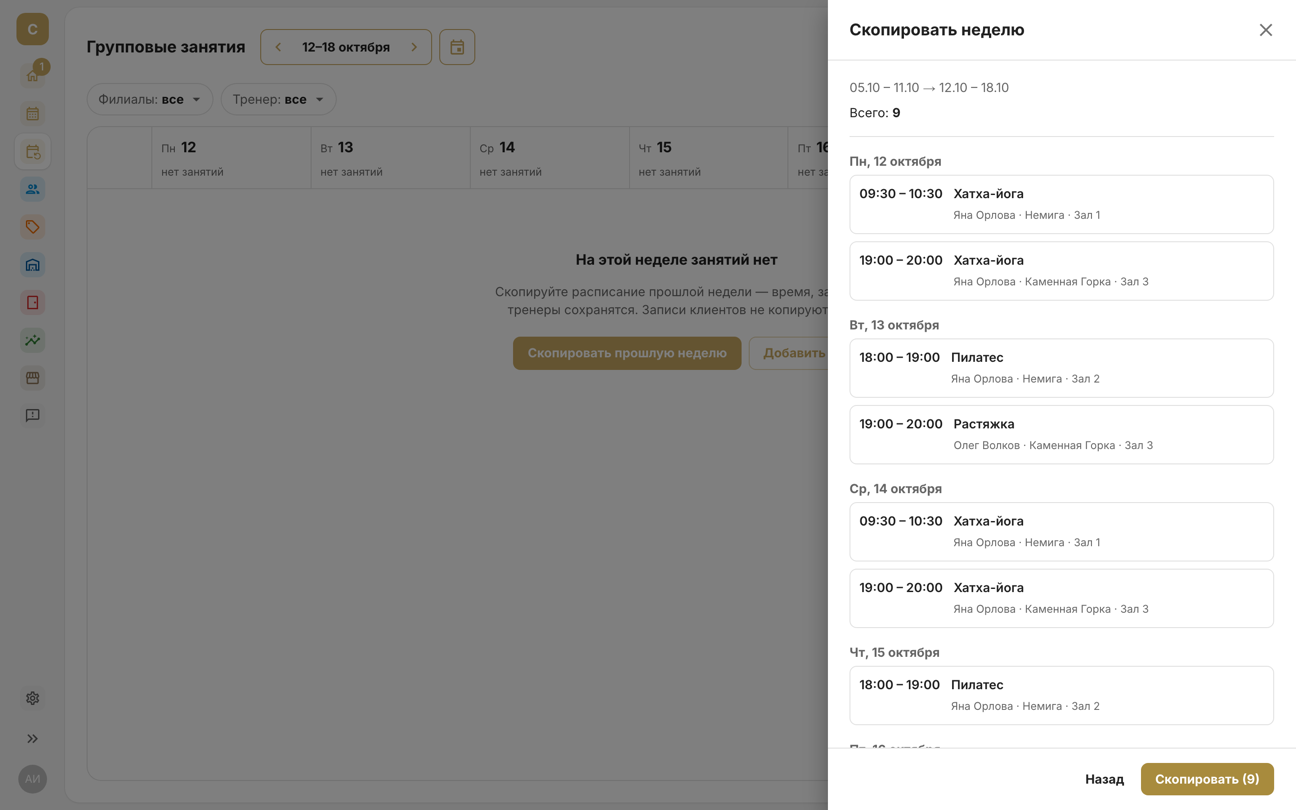
- Пераносяцца час, вядучы, філіял, зала і колькасць месцаў. Кліенты не капіруюцца, цана і працягласць бяруцца з паслугі на момант капіравання.
- Капіруюцца ўсе заняткі кампаніі за тыдзень — фільтры на копію не ўплываюць.
- Канфлікт — у вядучага на мэтавым тыдні ўжо ёсць запіс або занятак у гэты час. Такія заняткі можна прапусціць або скапіраваць усё роўна — тады ў вядучага будуць дзве падзеі адначасова.
- Заняткі па паслузе ў архіве або па паслузе, якую вядучы больш не выконвае, не капіруюцца — іх колькасць відаць у папярэднім праглядзе.
Запісвайце кліентаў
Картка занятку адкрываецца справа — і тут, і ў календары. У блоку «Удзельнікі» — хто запісаны і колькі месцаў занята. «Запісаць кліента» — выберыце кліента з базы або ўключыце «Стварыць новага кліента».
Экран занятку адкрываецца і адсюль, і з календара. У групе «Удзельнікі» — хто запісаны і колькі месцаў занята; націсніце на тэлефон удзельніка, каб патэлефанаваць. «Запісаць кліента» адкрывае шторку «Запісаць на занятак»: выберыце кліента з базы і націсніце «Запісаць». Стварыць новага кліента тут нельга — спачатку дадайце яго ў базу кліентаў.
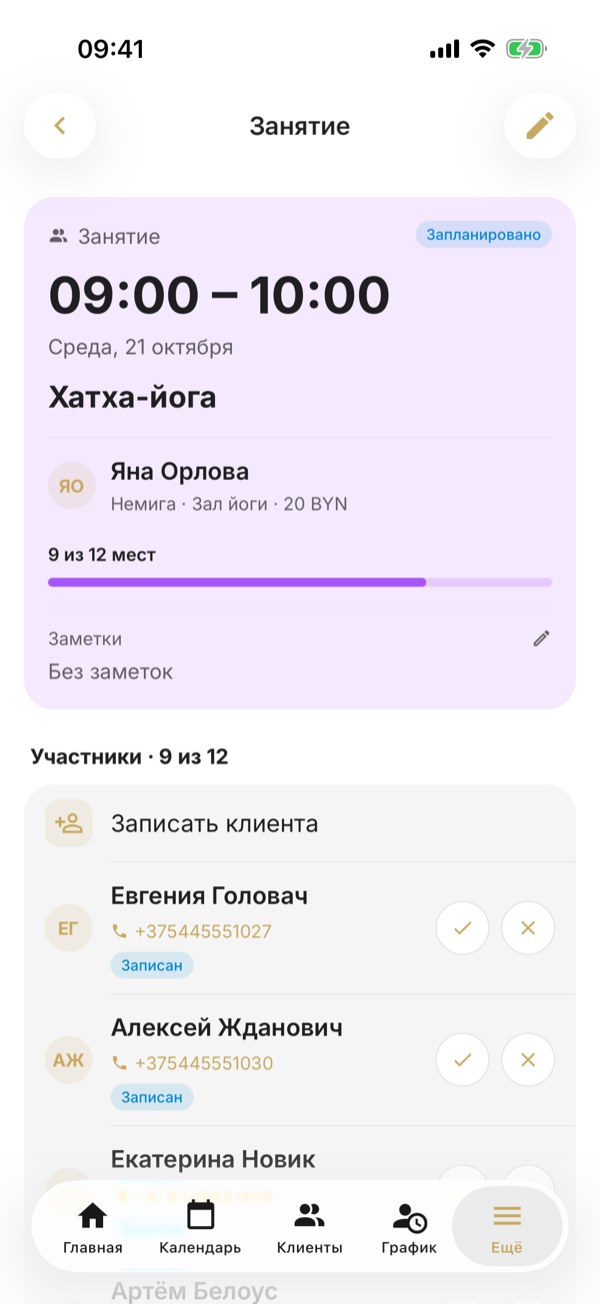
Запісаць можна, пакуль занятак не пачаўся. Калі месцаў няма, кнопка неактыўная — кліента можна паставіць у ліст чакання.
Кліенты запісваюцца і самі: на старонцы анлайн-запісу — укладка «Падзеі» (падрабязней) — і ў праграме для кліентаў. Запісацца можна да пачатку занятку, пакуль у ім ёсць месцы.
Скасуйце або выдаліце занятак
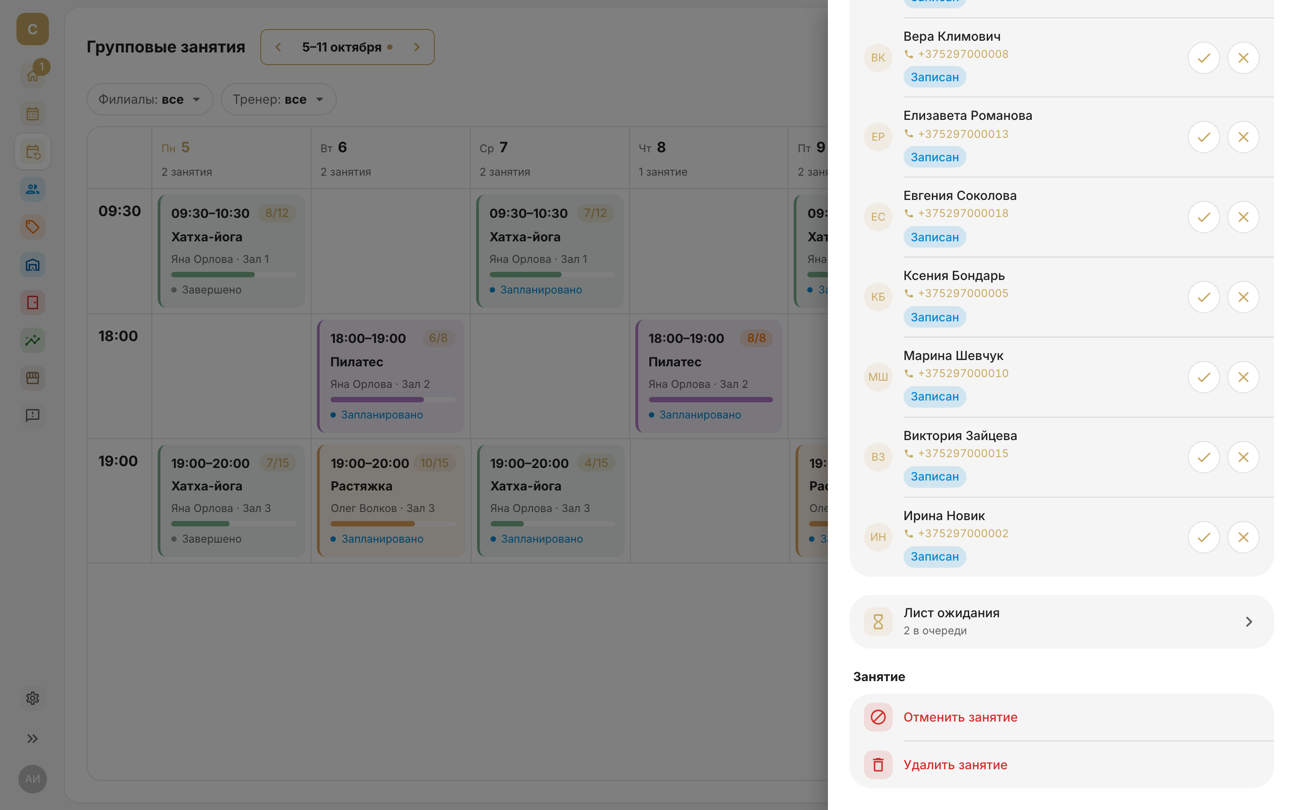
Унізе экрана занятку, у групе «Занятак», — «Скасаваць занятак» і «Выдаліць занятак». Абодва дзеянні трэба пацвердзіць.
- «Скасаваць занятак» — занятак не адбудзецца. Запісы ўдзельнікаў скасоўваюцца, наведванні вяртаюцца на абанементы, напаміны не адпраўляюцца, ліст чакання закрываецца. Скасаваць можна, пакуль занятак не скончыўся; скасаваны не аднавіць.
- «Выдаліць занятак» — калі стварылі памылкова. Занятак знікне з календара, гісторыі і статыстыкі разам з запісамі, аплачаныя наведванні вернуцца на абанементы.
Пра скасаванне або перанос занятку ўдзельнікам асобна нічога не прыходзіць — у праграме для кліентаў яны ўбачаць, што занятак скасаваны. Папярэдзьце іх самі: тэлефоны — у картцы занятку.
Пакажыце расклад на сайце
«Код для сайта» выдае код віджэта з раскладам заняткаў на тыдзень. Скапіруйце яго кнопкай «Скапіраваць код» і ўстаўце ў HTML старонкі свайго сайта. «Папярэдні прагляд» адкрывае віджэт у новай укладцы.
У меню ⋮ выберыце «Расклад на сайце» і націсніце «Падзяліцца кодам»: адпраўце код віджэта сабе — напрыклад, на пошту — і ўстаўце яго ў HTML старонкі свайго сайта. Папярэдні прагляд віджэта — у вэб-кабінеце.
Віджэт паказвае заняткі тыдня, вольныя месцы і кнопку «Запісацца» — яна вядзе на старонку анлайн-запісу з ужо выбраным заняткам.
У віджэце відаць усе заняткі кампаніі, запоўненыя — з пазнакай «Месцаў няма». Колеры — з Налады → Тэма.