Зменны графік, капіраванне і ачыстка
На гэтай старонцы
Запаўняць графік па адным дні доўга. Тры інструменты мяняюць адразу шмат дзён: зменны графік, капіраванне і ачыстка. Кожны спачатку паказвае папярэдні прагляд, і нічога не мяняецца, пакуль вы яго не пацвердзіце. Адзін час на некалькі канкрэтных дзён задаецца выбарам дзён у графіку.
Яны — у меню кнопкі «Наладзіць» уверсе старонкі Расклад → Графік працы: «Зменны графік», «Скапіраваць працоўны час» і «Ачысціць графік».
Яны — пад шасцярэнькай справа ўверсе на экране графіка (укладка «Графік» або Яшчэ → Графік працы): «Зменны графік», «Капіраваць працоўны час» і «Ачысціць графік».
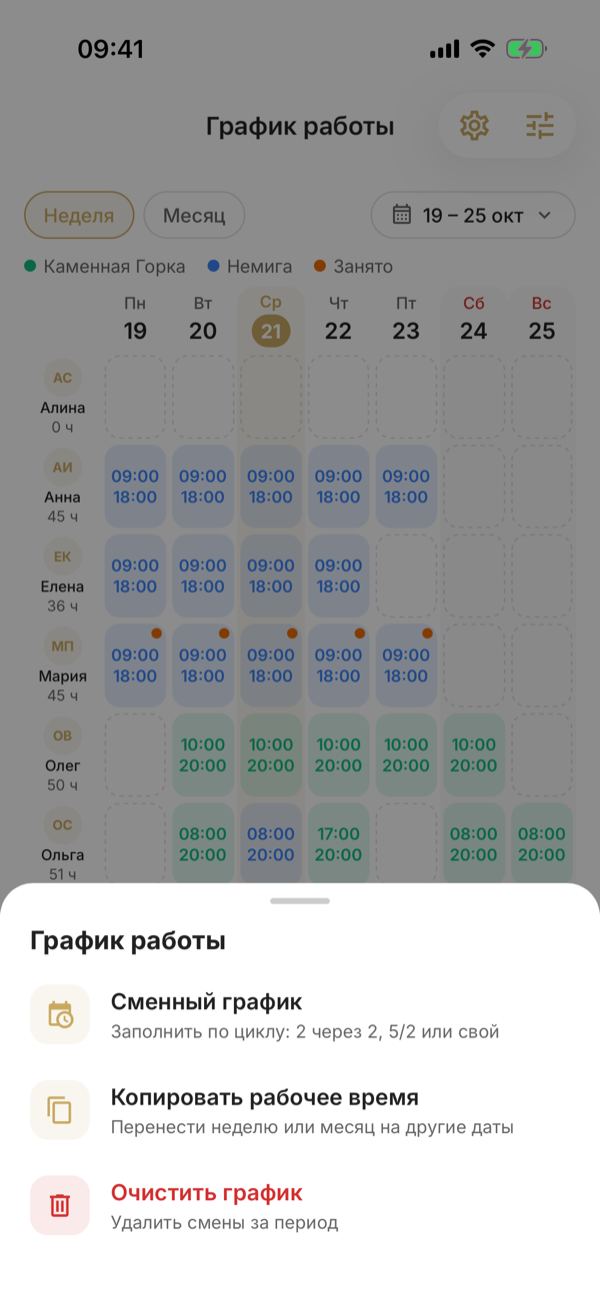
Зменны графік
Для працы па цыкле: 2 праз 2, 3 праз 2, 5 праз 2. У акне «Зменны графік» задайце:
- «Супрацоўнікі» — каму ставіце графік, можна адразу некалькім;
- «Філіял» — калі не выбраны, кожнаму бярэцца яго адзіны філіял. У каго філіялаў некалькі, таму выберыце філіял яўна;
- цыкл — гатовы, напрыклад «2 праз 2», або «Свой цыкл». Дні цыкла стаяць пліткамі ў рад: націсніце на плітку і выберыце «Праца» з гадзінамі або «Выхадны», + у канцы рада дадае дзень;
- перыяд — «Гэты месяц», «Наступны месяц», «3 месяцы» або свае даты, да года.
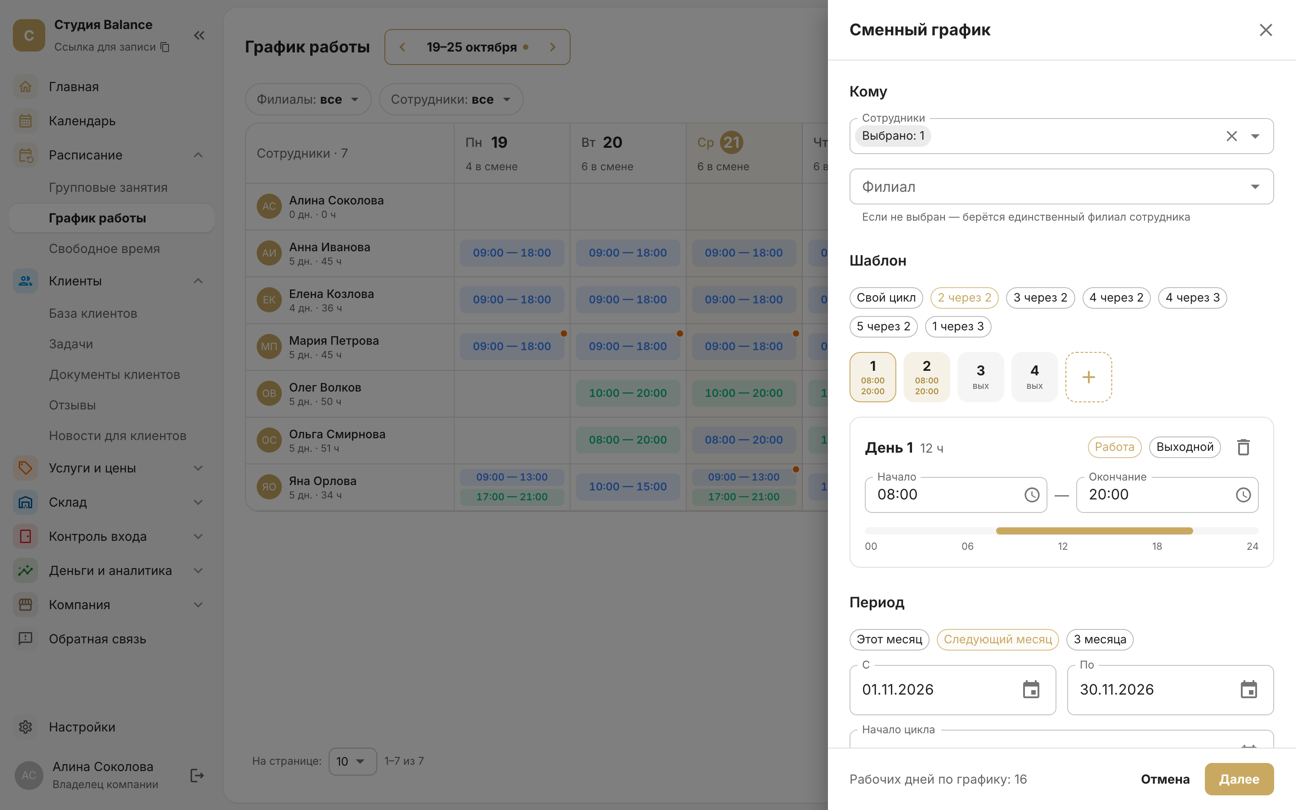
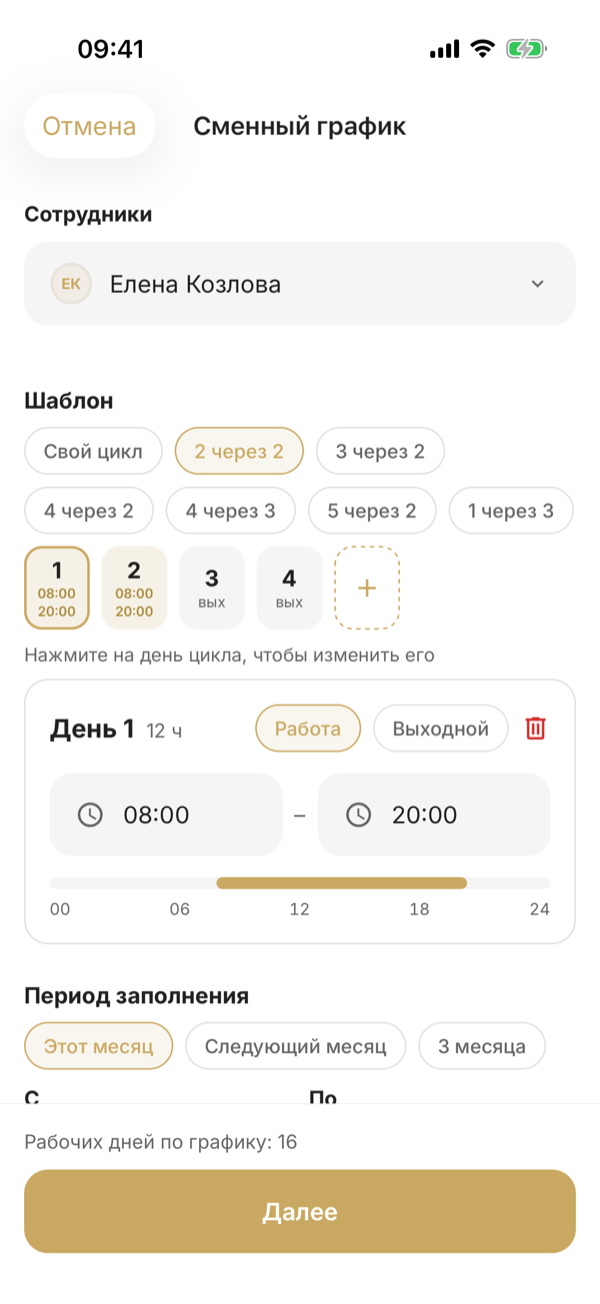
Ніжэй — каляндар перыяду з працоўнымі днямі. Націсніце на дзень, каб цыкл пачынаўся з яго. Каб працягнуць ратацыю мінулага месяца без збою, пазначце ў «Пачатак цыкла» дату першай змены мінулага перыяду.
«Далей» пакажа, колькі змен будзе створана, і дні, у якія ў супрацоўніка ўжо ёсць змены.
Што рабіць з такімі днямі, выберыце самі: «Прапусціць такія дні» або «Перазапісаць змены, якія ўжо ёсць».
Што рабіць з такімі днямі, выберыце ў блоку «Канфліктныя дні»: «Прапускаць» або «Перазапісваць».
Пры перазапісе перыяд прыводзіцца роўна да шаблону — у выхадныя па цыкле змены выдаляюцца ва ўсіх філіялах. Потым націсніце «Запоўніць».
Капіраванне
Пераносіць працоўны час усіх супрацоўнікаў з аднаго перыяду ў іншы. Выберыце гатовы варыянт — «Гэты тыдзень → наступны», «Гэты месяц → наступны» — або задайце даты: у «Адкуль» — зыходны перыяд да 31 дня, у «Куды» — дзень, з якога ўставіць. «Далей» пакажа кожную змену копіі.
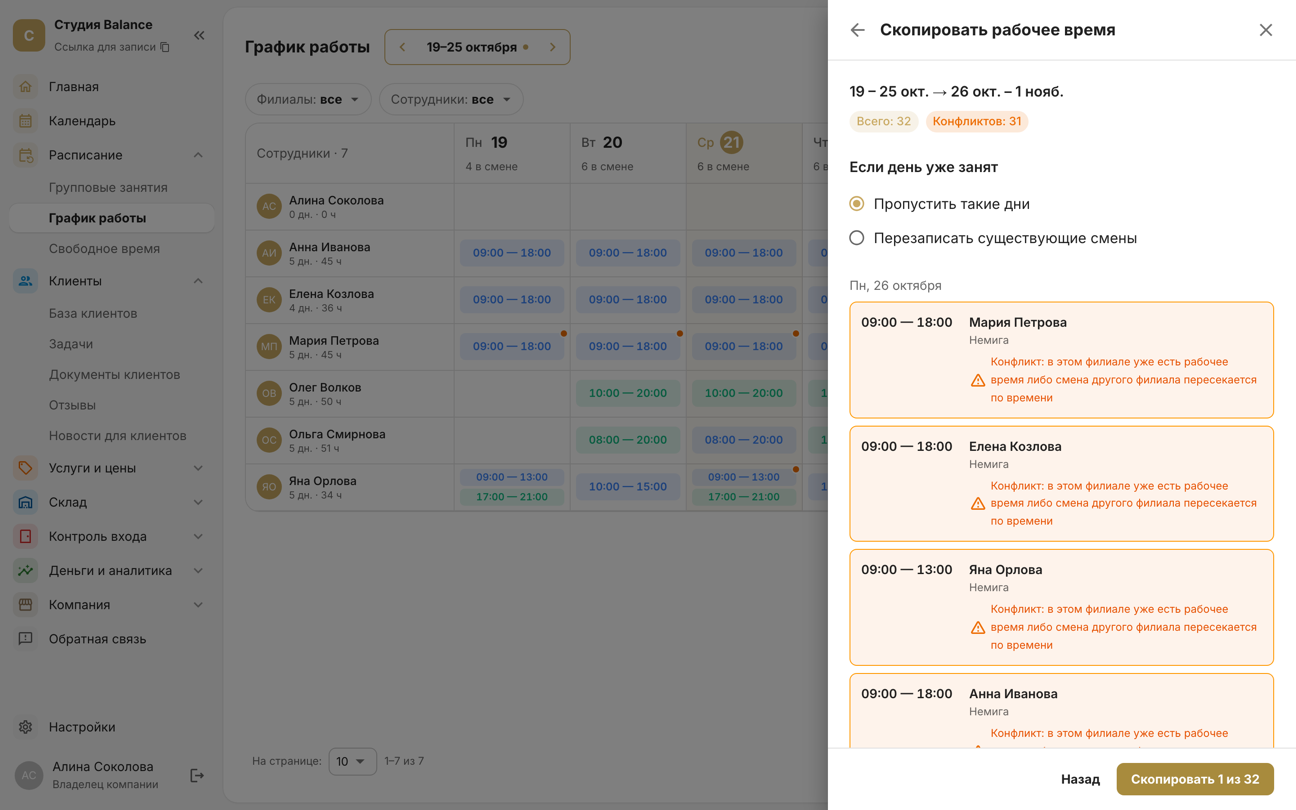
Канфлікт — у гэты дзень у супрацоўніка ўжо ёсць працоўны час у тым жа філіяле або змена іншага філіяла перасякаецца па часе.
Што рабіць з такімі днямі, выберыце самі: «Прапусціць такія дні» або «Перазапісаць змены, якія ўжо ёсць».
Што рабіць з такімі днямі, выберыце самі: «Прапусціць такія дні» або «Перазапісаць існуючае».
Капіруюцца толькі змены: вокны «Занята», запісы і заняткі застаюцца на месцы. Расклад заняткаў пераносіцца сваёй кнопкай — у раздзеле «Заняткі».
Ачыстка
Выдаляе змены за перыяд. У акне «Ачысціць графік» выберыце «Супрацоўнікі», «Філіял» — калі не выбраны, выдаляцца змены ўсіх філіялаў — і «Перыяд»: «Гэты тыдзень», «Гэты месяц» або свае даты, да года. «Далей» пакажа, колькі дзён і змен выдаліцца ў кожнага супрацоўніка.
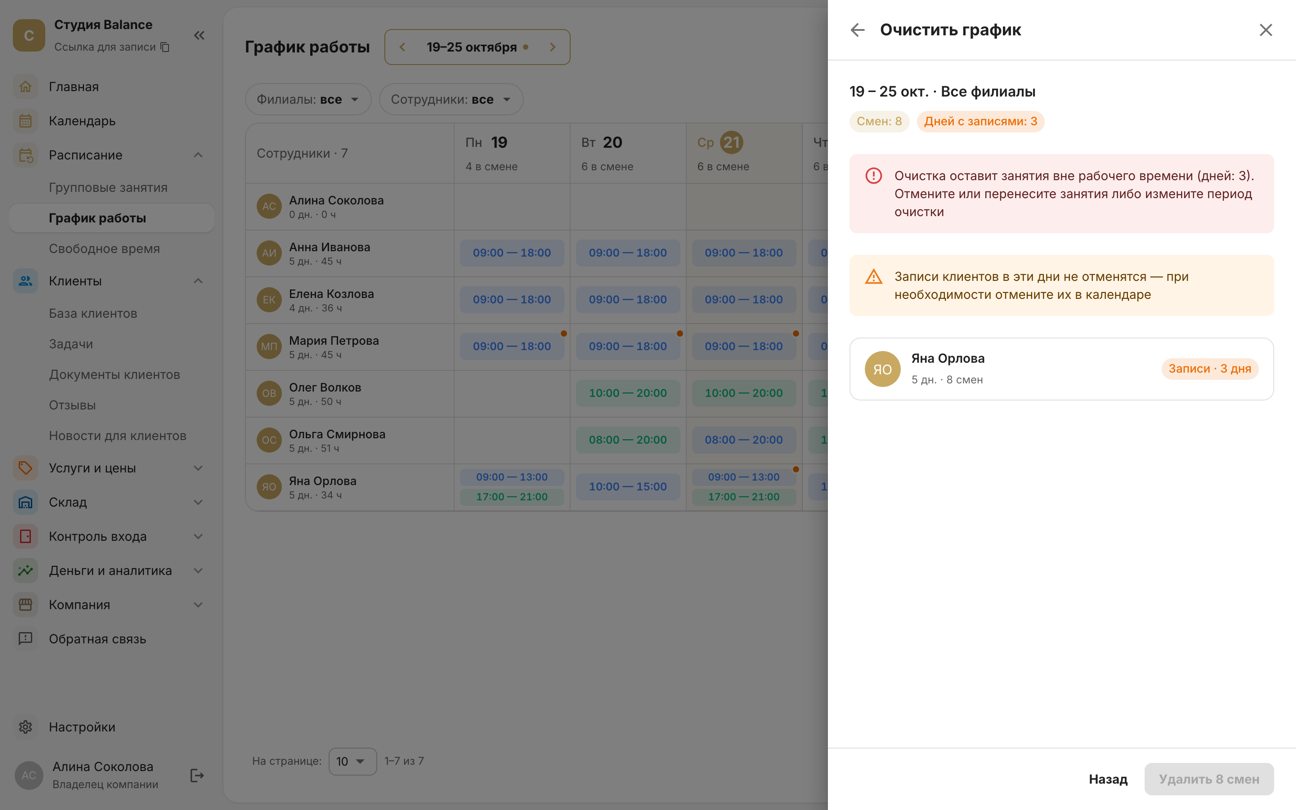
Калі ў гэтыя дні ёсць запісы або заняткі, графік не ачысціцца: папярэдні прагляд пакажа памылку, а кнопка выдалення будзе неактыўная. Запісы разам са зменай не скасоўваюцца — спачатку перанясіце або скасуйце іх ці звузьце перыяд.
Запісы і заняткі пад аховай
Ніводзін інструмент не пакіне запіс або занятак па-за працоўным часам — ні зменны графік з перазапісам, ні капіраванне, ні ачыстка, ні час на выбраныя дні, ні рэдактар дня. Слова «заняткі» у такіх памылках адносіцца і да звычайных запісаў кліентаў. Мінулыя дні таксама абароненыя: па іх лічацца загрузка і зарплата.