Ліст чакання на заняткі
На гэтай старонцы
Калі на занятак не засталося месцаў, кліент можа стаць у чаргу. Вызвалілася месца — першаму ў чарзе прыходзіць прапанова запісацца, і месца трымаецца за ім, пакуль ён не адкажа.
Уключыце ліст чакання
Адкрыйце Налады → Анлайн-запіс і ўключыце «Уключыць ліст чакання».
Адкрыйце Яшчэ → Налады → Анлайн-запіс і ўнізе экрана ўключыце «Ліст чакання».
Па змаўчанні ліст выключаны: кліенты бачаць толькі вольныя месцы.
Ліст чакання працуе толькі для заняткаў і толькі калі вольных месцаў няма.
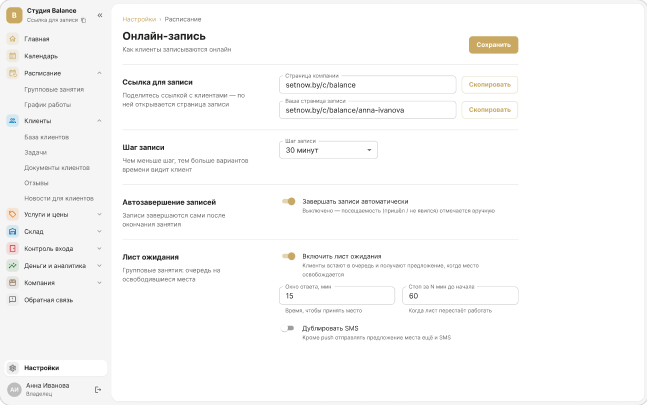
Наладзьце час на адказ
Там жа задайце правілы чаргі:
- Акно адказу — колькі хвілін у кліента ёсць, каб прыняць месца. Па змаўчанні 30.
- Стоп за N хв да пачатку — за колькі хвілін да занятку чарга спыняецца. Па змаўчанні 120. Калі анлайн-запіс закрываецца раней, чарга спыняецца разам з ім.
Палі з’яўляюцца пад пераключальнікам, калі ён уключаны. Захавайце налады галачкай справа ўверсе.
Як працуе чарга
Кліент становіцца ў чаргу ў сваёй праграме. Калі месца вызваляецца, першы ў чарзе атрымлівае прапанову, і месца трымаецца за ім да канца акна адказу.
Не адказаў своечасова або адмовіўся — прапанова ідзе наступнаму. Пасля стопу да пачатку чарга замірае, і вольнае месца даступна ўсім.
Супрацоўнік можа паставіць кліента ў чаргу і сам — з карткі занятку.
Паставіць кліента ў чаргу можна і самому: на экране занятку націсніце «Ліст чакання», потым «Дадаць у чаргу», выберыце кліента і націсніце «Дадаць». Радок «Ліст чакання» бачны, пакуль ліст уключаны ў наладах.
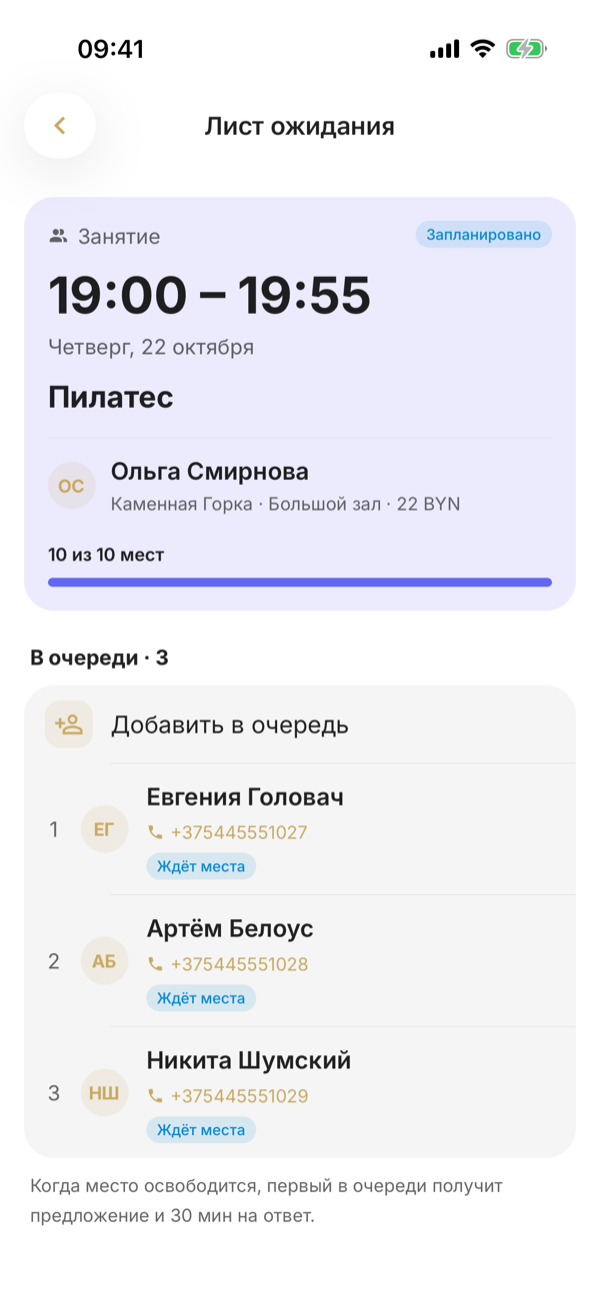
Апавяшчэнні
Кліент атрымлівае прапанову push-апавяшчэннем — і паведамленнем у Telegram, WhatsApp або SMS па парадку каналаў з налад апавяшчэнняў кліентам. Вядучы занятку атрымлівае push «кліент стаў у чаргу» — яго можна выключыць у сваіх push-апавяшчэннях.
Каналы — у Налады → Апавяшчэнні кліентам, push вядучага — у Налады → Асабістыя → Мае апавяшчэнні.
Каналы — у Яшчэ → Налады → Апавяшчэнні кліентам, блок «Ліст чакання»; push вядучага — пераключальнік «Ліст чакання» у Яшчэ → Налады → Асабістыя → Мае апавяшчэнні.