Электронны подпіс дакументаў
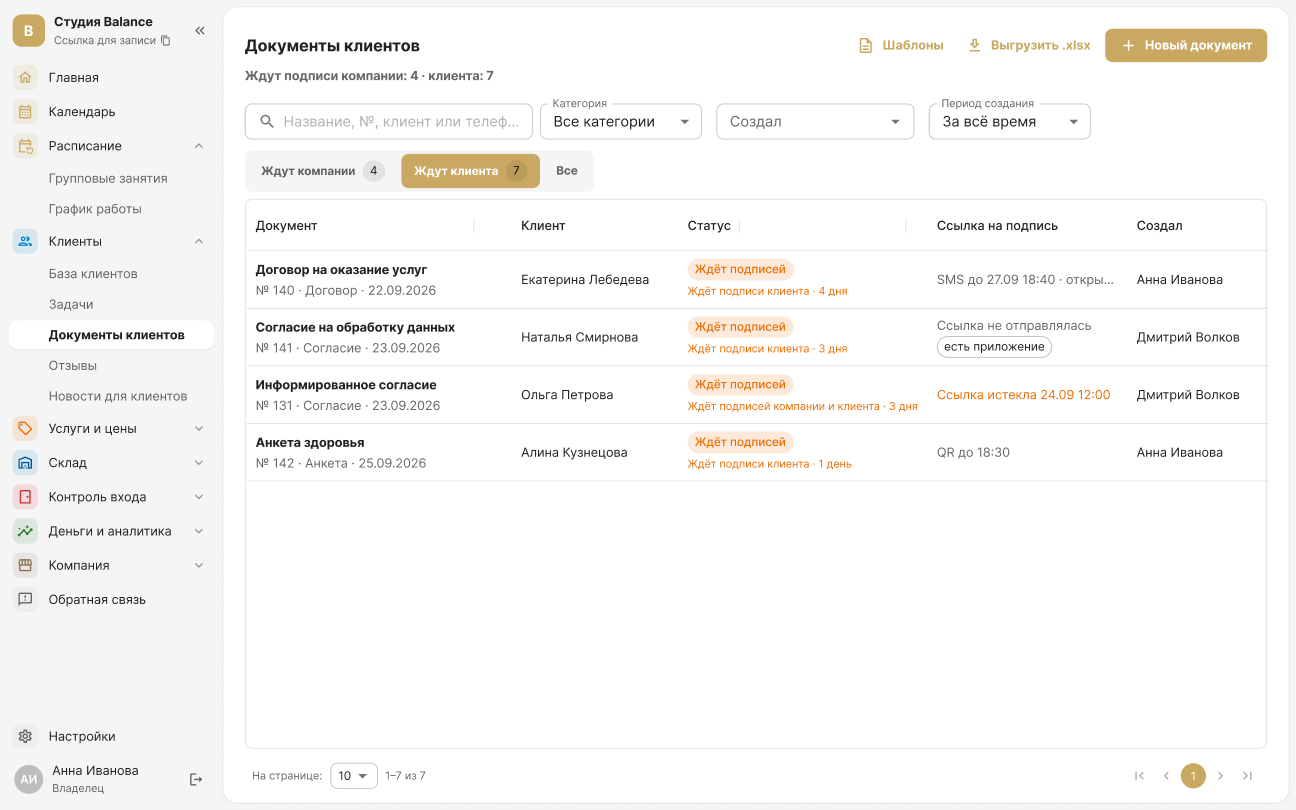
Дагаворы, згоды і анкеты кліент падпісвае электронна — на экране ў супрацоўніка, па спасылцы, якая прыходзіць у Telegram, WhatsApp або SMS, або ў кліенцкай праграме. Дакумент захоўваецца ў картцы кліента і ў раздзеле «Дакументы кліентаў».
Падрыхтуйце шаблон
У раздзеле Кліенты → Дакументы кліентаў націсніце «Шаблоны» і стварыце дагавор або згоду.
Адкрыйце Яшчэ → Налады → Шаблоны дакументаў і націсніце «+» справа ўверсе. У форме «Новы шаблон» запоўніце «Назва», «Катэгорыя» і «Тэкст шаблона»: даныя кліента, кампаніі і запісу або сваё поле дадае кнопка «Уставіць поле», тэкст з Word або Google Docs — «Уставіць з буфера». Стварыце шаблон галачкай справа ўверсе.
Імя кліента, дату і нумар дакумента сістэма падставіць сама, а палі накшталт «Нумар дагавора» або «Тэрмін дзеяння» супрацоўнік запоўніць пры стварэнні. Шаблоны ствараюць уладальнік і адміністратар.
Стварыце дакумент
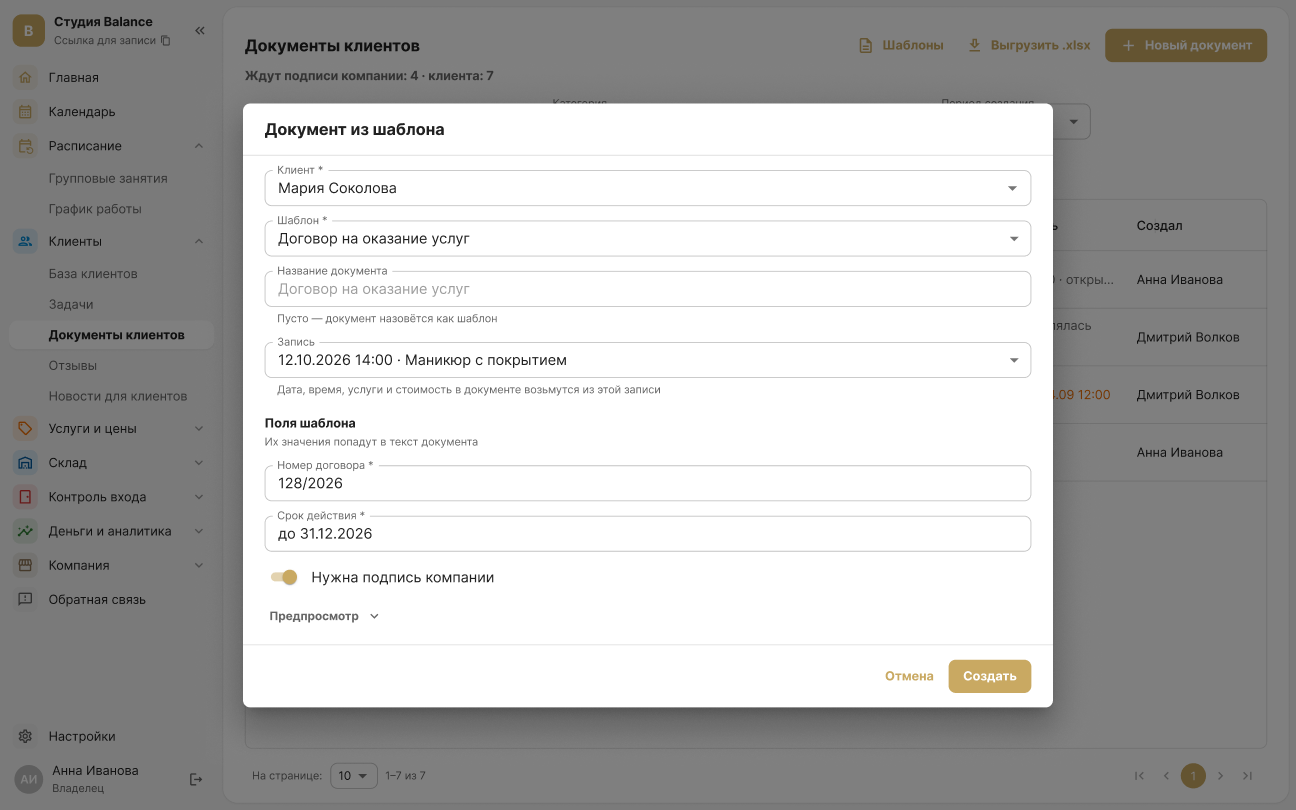
Націсніце «Новы дакумент» → «З шаблона». Выберыце кліента, шаблон і, калі трэба, запіс — дата, паслугі і кошт трапяць у дакумент з яго. Запоўніце палі шаблона і націсніце «Стварыць». Гатовы дагавор можна загрузіць праз «Загрузіць PDF або фота».
Адкрыйце Яшчэ → Дакументы кліентаў або ўкладку «Дакументы», націсніце «+» справа ўверсе і ў шторцы «Новы дакумент» выберыце «З шаблона». Выберыце кліента і шаблон, запоўніце «Палі дакумента» і націсніце галачку справа ўверсе — дакумент створыцца і адразу адкрыецца. Гатовы дагавор загрузіце з той жа шторкі: «Сфатаграфаваць дакумент», «Выбраць фота» або «Загрузіць файл» — PDF або выяву.
Запіс да дакумента прывязваецца толькі ў вэб-кабінеце — там яго дата, паслугі і кошт трапляюць у дакумент.
Адпраўце дакумент кліенту
Кліент падпісвае адным са спосабаў:
- На экране — распісваецца пальцам, мышшу або стылусам проста ў вас.
- Па спасылцы — атрымлівае спасылку ў Telegram, WhatsApp або SMS (па парадку каналаў) і пацвярджае подпіс кодам з SMS.
- Па QR-кодзе — адкрывае дакумент на сваім тэлефоне, пакуль стаіць побач.
- У праграме — дакумент з’яўляецца ў раздзеле «Мае дакументы».
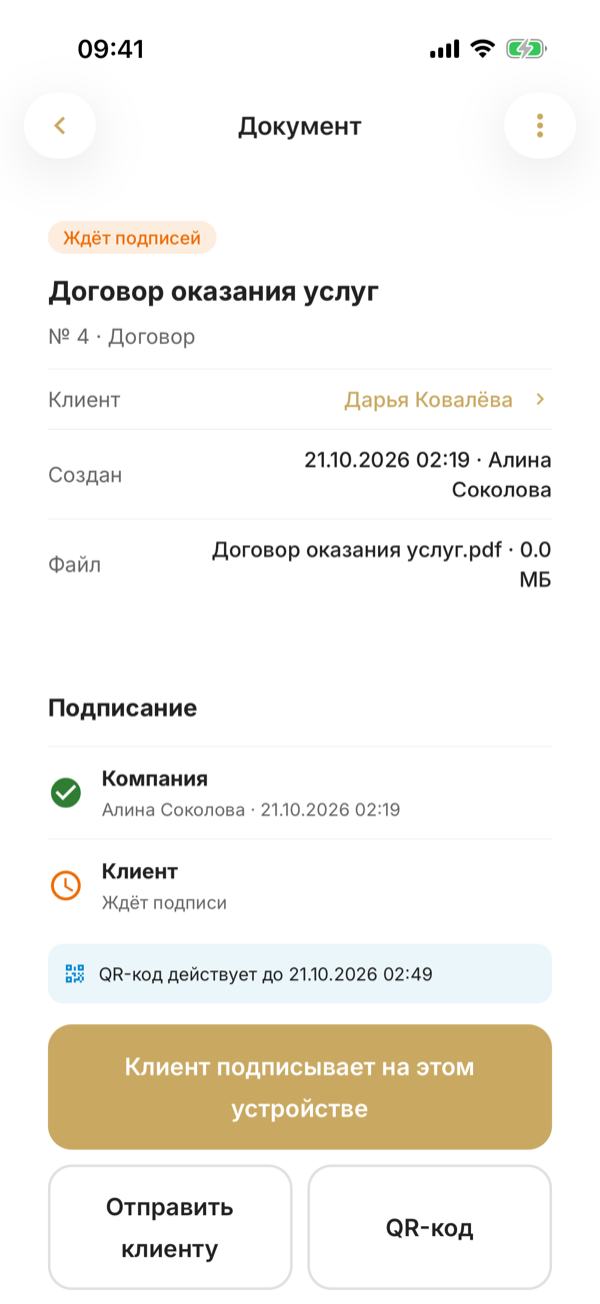
Спосабы — у блоку «Падпісанне» на экране дакумента: «Кліент падпісвае на гэтай прыладзе» — перадайце тэлефон кліенту, «Адправіць кліенту» — спасылка, «QR-код» — код на экране. Калі ў кліента ёсць праграма, з’явіцца яшчэ «Нагадаць у праграме кліента».
Перад подпісам кліент пагаджаецца на просты электронны подпіс. За кліента можа падпісаць прадстаўнік — напрыклад, адзін з бацькоў або апякун.
Код пацвярджэння і спасылка, адпраўленая па SMS, спісваюцца з SMS-пакета кампаніі. Спасылка дзейнічае 7 дзён, QR-код — 30 хвілін.
Падпішыце ад кампаніі
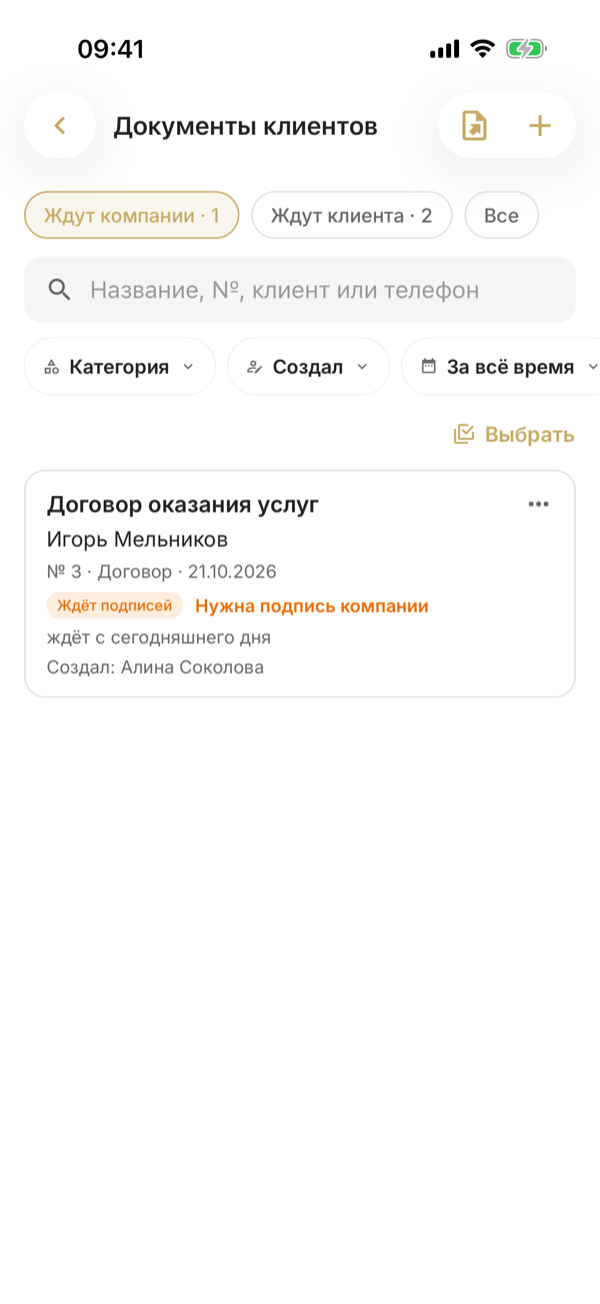
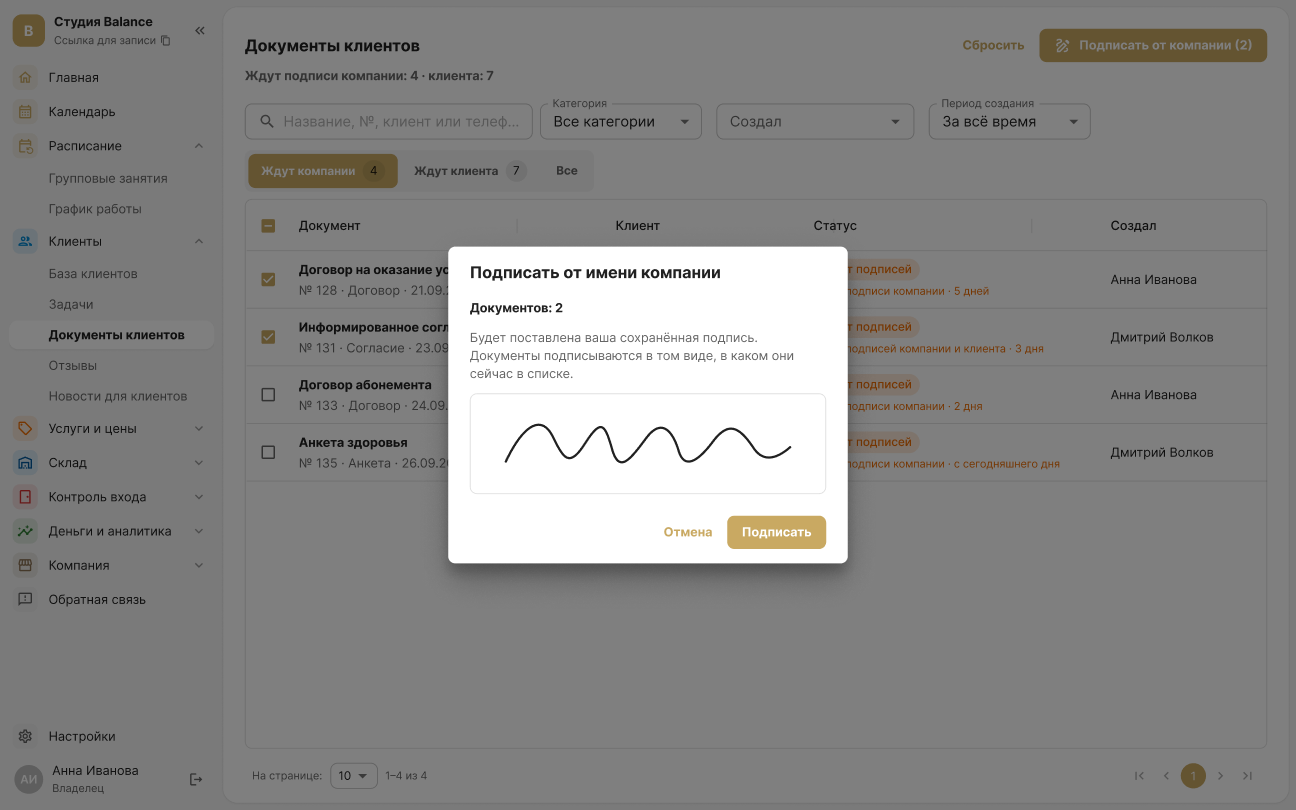
Калі пры стварэнні ўключаны «Патрэбны подпіс кампаніі», адкрыйце ўкладку «Чакаюць кампанію», адзначце дакументы і націсніце «Падпісаць ад кампаніі» — паставіцца ваш захаваны подпіс. Намаляваць яго трэба адзін раз: Налады → Асабістыя → Мой подпіс.
Калі пры стварэнні ўключаны «Патрэбны подпіс кампаніі», адкрыйце ўкладку «Чакаюць кампанію» і націсніце «Выбраць» — або затрымайце палец на дакуменце. Адзначце дакументы, націсніце «Падпісаць» унізе экрана і пацвердзіце ў шторцы «Падпісаць ад кампаніі» — паставіцца ваш захаваны подпіс. Адзін дакумент можна падпісаць і з яго экрана: «Падпісаць» у блоку «Падпісанне». Намаляваць подпіс трэба адзін раз: Яшчэ → Налады → Асабістыя → Мой подпіс; калі яго яшчэ няма, пры падпісанні з’явіцца кнопка «Намаляваць подпіс».
Падпісваць ад кампаніі могуць уладальнік і супрацоўнікі, якім ён выдаў права подпісу.
Сачыце за статусам
Ва ўкладках «Чакаюць кампанію» і «Чакаюць кліента» відаць, чыйго подпісу не хапае і дзе зараз спасылка. Падпісаны дакумент змяніць нельга — толькі ануляваць з указаннем прычыны.
У дакумента ў спісе — меню «⋯»: «Адправіць спасылку кліенту», «Нагадаць у праграме» або «Адклікаць». Ануляваць падпісаны дакумент — «⋮» справа ўверсе на яго экране → «Ануляваць дакумент».