Каляндар
На гэтай старонцы
Каляндар — усё, што адбываецца ў кампаніі: запісы кліентаў, заняткі і вокны «Занята» усіх супрацоўнікаў. Тут запісваюць кліентаў, пераносяць і скасоўваюць візіты, адзначаюць, хто прыйшоў.
Выгляды і фільтры
Справа ўверсе — «Дзень», «Тыдзень» і «Месяц», побач з загалоўкам — пераключальнік перыяду. Фільтры «Філіялы», «Супрацоўнікі» і «Тып» — «Запісы» або «Заняткі» — запамінаюцца да наступнага разу, «Скінуць усё» вяртае поўны выгляд.
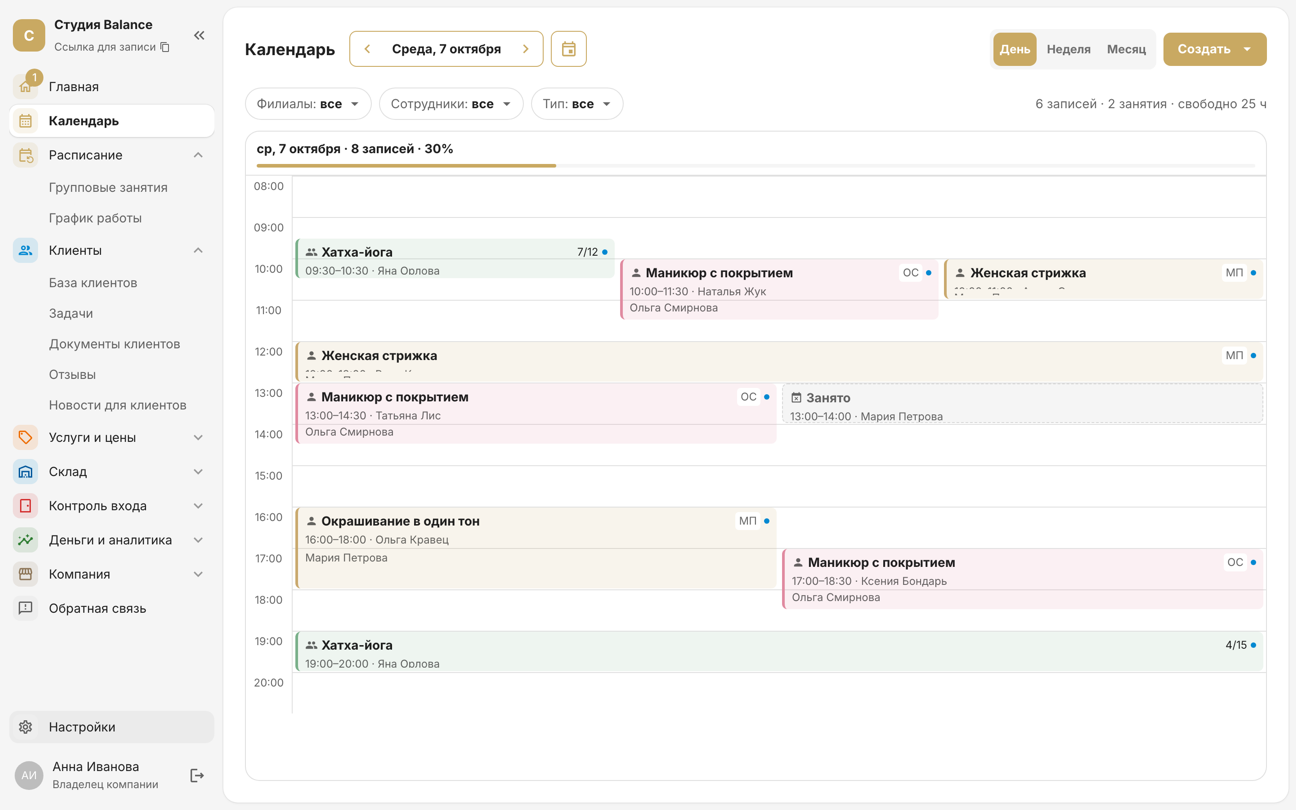
- «Дзень» — шкала гадзін: запісы, якія перасякаюцца па часе, становяцца побач, чырвоная лінія — бягучы час. Справа над сеткай — колькі запісаў і заняткаў і колькі гадзін яшчэ вольна.
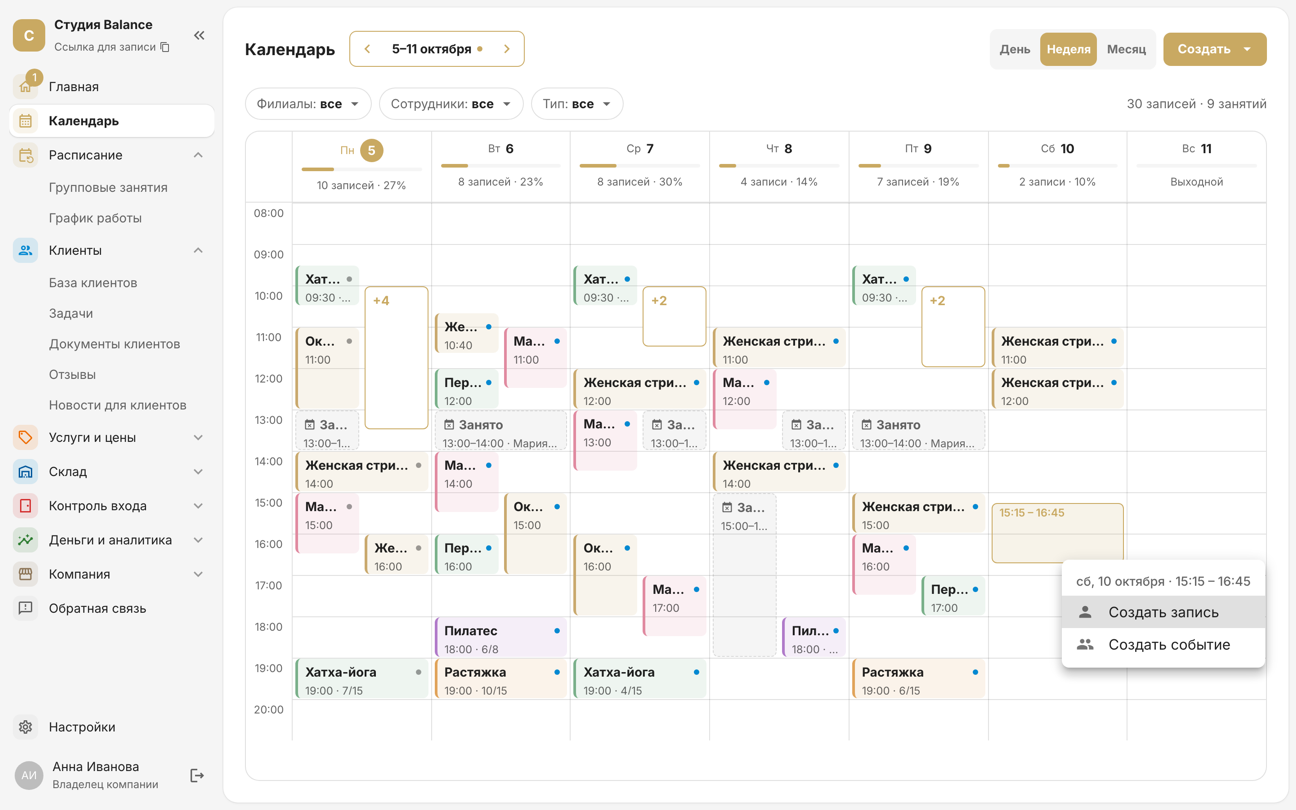
- «Тыдзень» — сем слупкоў. Пад датай — колькасць запісаў і паласа загружанасці, дзень без змен падпісаны «Выхадны». Калі запісаў у адзін час шмат, частка хаваецца пад «+N».
- «Месяц» — загружанасць і першыя запісы кожнага дня. Каб адкрыць дзень, націсніце на яго чысло або на «+N яшчэ».
Адкрыйце ўкладку «Каляндар» унізе экрана, а калі яе там няма — Яшчэ → Каляндар. Уверсе — «Дзень», «Тыдзень» і «Месяц», справа ад іх — перыяд: націсніце на яго, каб выбраць дзень або месяц. Значок фільтраў справа ўверсе адкрывае «Філіял», «Супрацоўнікі» і «Тып» — «Запісы» або «Заняткі»; лічба на значку — колькі фільтраў зададзена. Выгляд календара запамінаецца да наступнага разу. Калі сышлі ад сённяшняга дня, унізе з’явіцца кнопка «Сёння».
- «Дзень» — зверху паласа тыдня з загружанасцю дзён: націсніце на чысло, каб адкрыць дзень, свайп па паласе — суседні тыдзень. Ніжэй — шкала гадзін: запісы, якія перасякаюцца па часе, становяцца побач, чырвоная лінія — бягучы час.
- «Тыдзень» — сем слупкоў па гадзінах і паласа загружанасці над імі, суседні тыдзень — свайпам па паласе. Чысло дня без змен і запісаў — бляклае.
- «Месяц» — паласа загружанасці пад кожным чыслом, кропка ля чысла — у гэты дзень ёсць акно «Занята». Націсніце на дзень — яго запісы з’явяцца спісам пад сеткай.
- Калі запісаў у адзін час больш, чым змяшчаецца побач, частка хаваецца пад «+N» — націсніце на яго, каб убачыць усе.
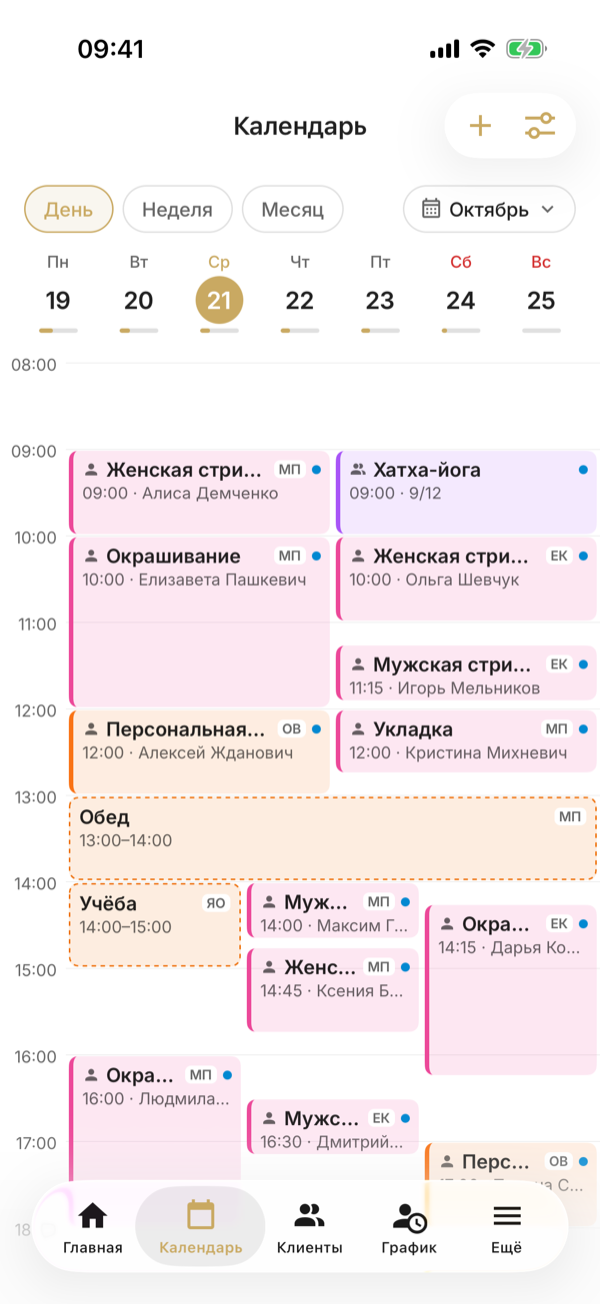
Загружанасць дня — якая доля працоўнага часу па графіку занятая запісамі і заняткамі. Да 40% паласа зялёная, ад 40% — жоўтая, ад 80% — чырвоная. Калі ў гэты дзень па графіку ніхто не працуе, паласы няма.
Стварыце запіс або занятак
Кнопка «Стварыць» → «Стварыць запіс» або «Стварыць падзею». Хутчэй — з месца: у выглядзе «Дзень» або «Тыдзень» націсніце на вольны час або працягніце па сетцы мышшу ад пачатку да канца, у выглядзе «Месяц» — на вольнае месца ў ячэйцы дня. Выбраны час падставіцца ў форму.
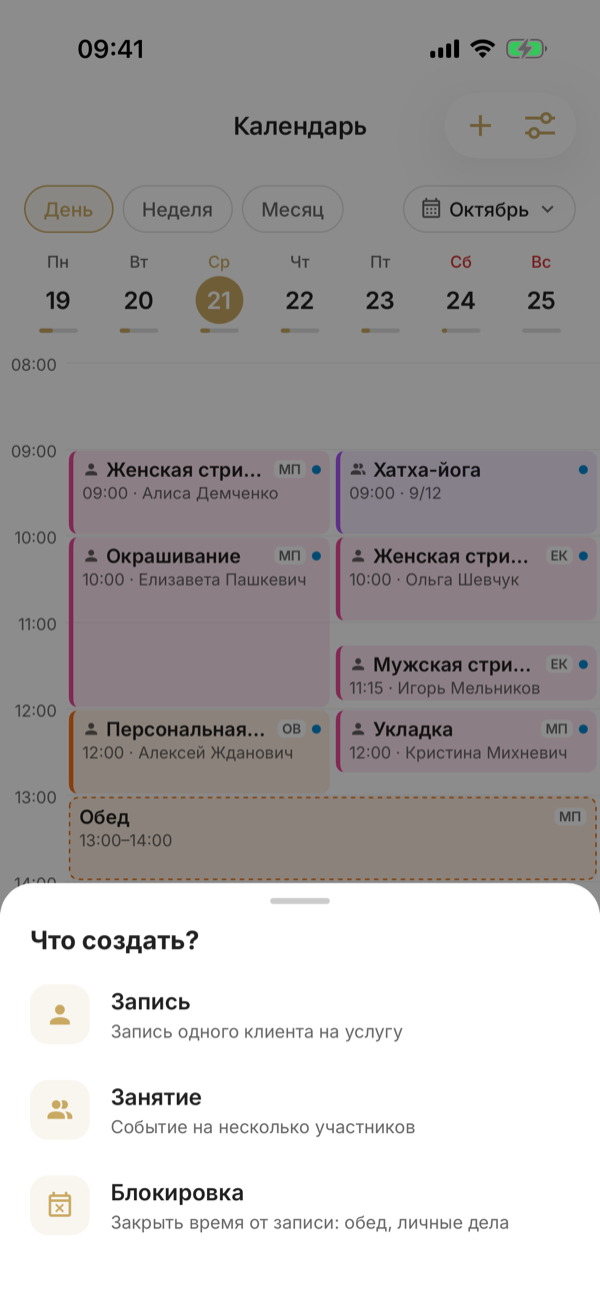
Націсніце «+» справа ўверсе — адкрыецца «Што стварыць?»: выберыце «Запіс» або «Занятак». Хутчэй — з месца: у выглядзе «Дзень» або «Тыдзень» націсніце на вольны час, у выглядзе «Месяц» — на «+» побач з колькасцю запісаў выбранага дня, і выберыце, што стварыць. Выбраныя дзень і час падставяцца ў форму. Час на сетцы выбіраецца з крокам 30 хвілін, дакладныя хвіліны папраўце ў форме.
У форме «Новы запіс» выберыце паслугі, кліента, выканаўцу, філіял і «Дата і час пачатку». Кліента, якога яшчэ няма ў базе, завядзіце тут жа: уключыце «Стварыць новага кліента» і ўвядзіце тэлефон і імя. Запіс працягнецца столькі, колькі доўжацца паслугі. Каб скончыць яго ў іншы час, уключыце «Сваё заканчэнне» і выберыце час. Калі час працягнулі па сетцы, пераключальнік ужо ўключаны і заканчэнне стаіць.
У форме «Новы запіс» выберыце «Паслугі», «Кліент», «Выканаўца», «Філіял» і «Дата і час». Кліента, якога яшчэ няма ў базе, завядзіце тут жа: націсніце на значок з плюсам справа ад поля «Кліент», увядзіце тэлефон і імя — або націсніце «Выбраць з кантактаў» — і захавайце галачкай: кліент падставіцца ў запіс. Запіс працягнецца столькі, колькі доўжацца паслугі. Каб скончыць яго ў іншы час, уключыце «Сваё заканчэнне» і выберыце час. Захоўвае запіс галачка справа ўверсе.
Калі з кліентам дамовіліся пра іншую суму, уключыце ўнізе формы «Свая цана» і ўвядзіце яе. Яна пойдзе ў выручку, зарплату і гісторыю кліента замест прайса паслуг, а на картцы запісу ля сумы з’явіцца пазнака «свая цана». Каб вярнуць цану па прайсе, выключыце «Свая цана» пры змяненні запісу. Змяненне паслуг сваю цану не скідвае.
Палі формы падбіраюцца адно да аднаго: выбралі паслугу — у спісе выканаўцаў засталіся тыя, хто яе выконвае, і наадварот. Форма занятку апісана ў артыкуле «Заняткі».
Запіс можна паставіць і па-за зменай — змена расцягнецца сама, падрабязней. А вось запіс не захаваецца, калі:
- у супрацоўніка на гэты час ужо ёсць запіс або занятак — «У супрацоўніка ўжо ёсць запіс на гэты час»;
- час закрыты акном «Занята» — «Гэты час закрыты блакіроўкай «Занята»»;
- запіс не ўкладваецца ў адны суткі: заканчэнне павінна быць пазней за пачатак і ў той жа дзень.
Адкрыйце запіс
Націсніце на запіс — справа адкрыецца яго картка: дата і час, філіял, выканаўца, паслугі, нататкі і кліент. Аловак уверсе — змяніць: перанесці на іншы час, змяніць выканаўцу, паслугі або філіял.
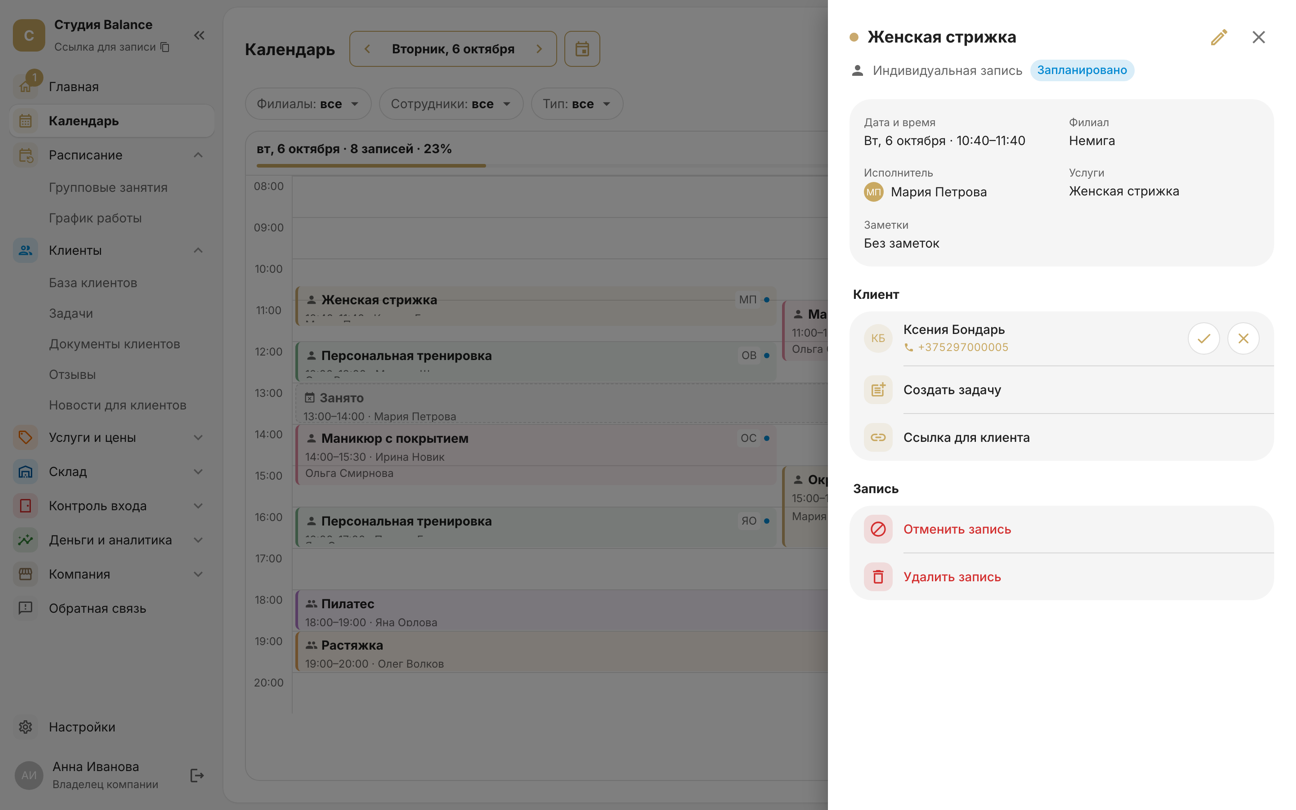
- ✓ і ✕ у кліента — «Прыйшоў» і «Не прыйшоў»; паўторны націск здымае адзнаку. Націск на тэлефон — званок.
- «Стварыць задачу» — справа па кліенце, напрыклад перазваніць. Падрабязней — у артыкуле «Задачы па кліентах».
- «Спасылка для кліента» — старонка запісу: кліент бачыць час і адрас і можа скасаваць запіс сам.
- «Скасаваць запіс» і «Выдаліць запіс» — чым яны адрозніваюцца, чытайце ў артыкуле «Наведванні, скасаванне і выдаленне запісаў».
Націсніце на запіс — ён адкрыецца на ўвесь экран: час, дата, паслугі, выканаўца, філіял і цана, ніжэй — групы «Кліент» і «Запіс». Аловак справа ўверсе адкрывае «Рэдагаваць запіс»: перанясіце запіс на іншы час, змяніце выканаўцу, паслугі або філіял і захавайце галачкай.
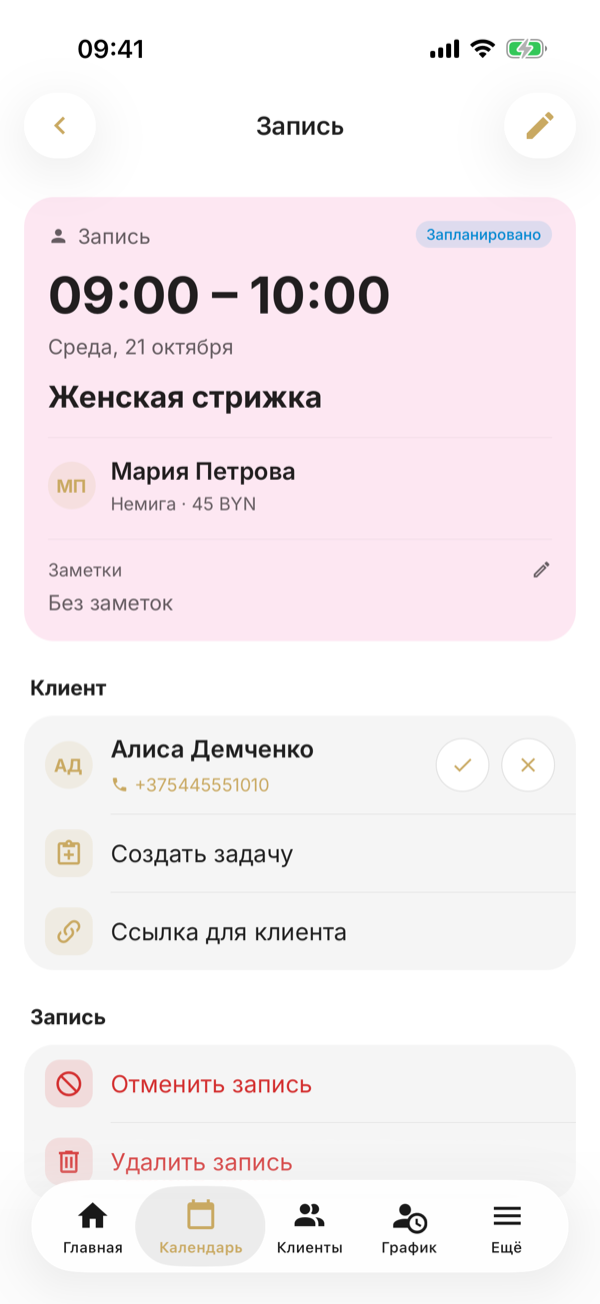
- ✓ і ✕ — кружкі справа ў радку кліента: «Прыйшоў» і «Не прыйшоў»; паўторны націск здымае адзнаку. Націск на тэлефон — званок, на імя — картка кліента.
- «Стварыць задачу» — справа па кліенце, напрыклад перазваніць. Падрабязней — у артыкуле «Задачы па кліентах».
- «Спасылка для кліента» — старонка запісу: кліент бачыць час і адрас і можа скасаваць запіс сам. Тэлефон прапануе адправіць спасылку ў месенджар або скапіраваць яе.
- «Скасаваць запіс» і «Выдаліць запіс» — у групе «Запіс». Чым яны адрозніваюцца, чытайце ў артыкуле «Наведванні, скасаванне і выдаленне запісаў».
Пры пераносе працягласць запісу захоўваецца, а кліенту асобна нічога не прыходзіць — папярэдзьце яго самі. Напамін перад візітам, калі ён уключаны, прыйдзе ўжо на новы час.
Што бачаць супрацоўнікі
Спецыяліст бачыць у календары толькі свае запісы і заняткі, без фільтраў па філіялах і супрацоўніках. Адміністратар — запісы сваіх філіялаў, уладальнік — усёй кампаніі.