Асабістыя налады супрацоўніка
Гэтыя налады бачыце і змяняеце толькі вы. Яны дзейнічаюць і ў вэб-кабінеце, і ў мабільнай праграме.
Адкрыйце асабістыя налады
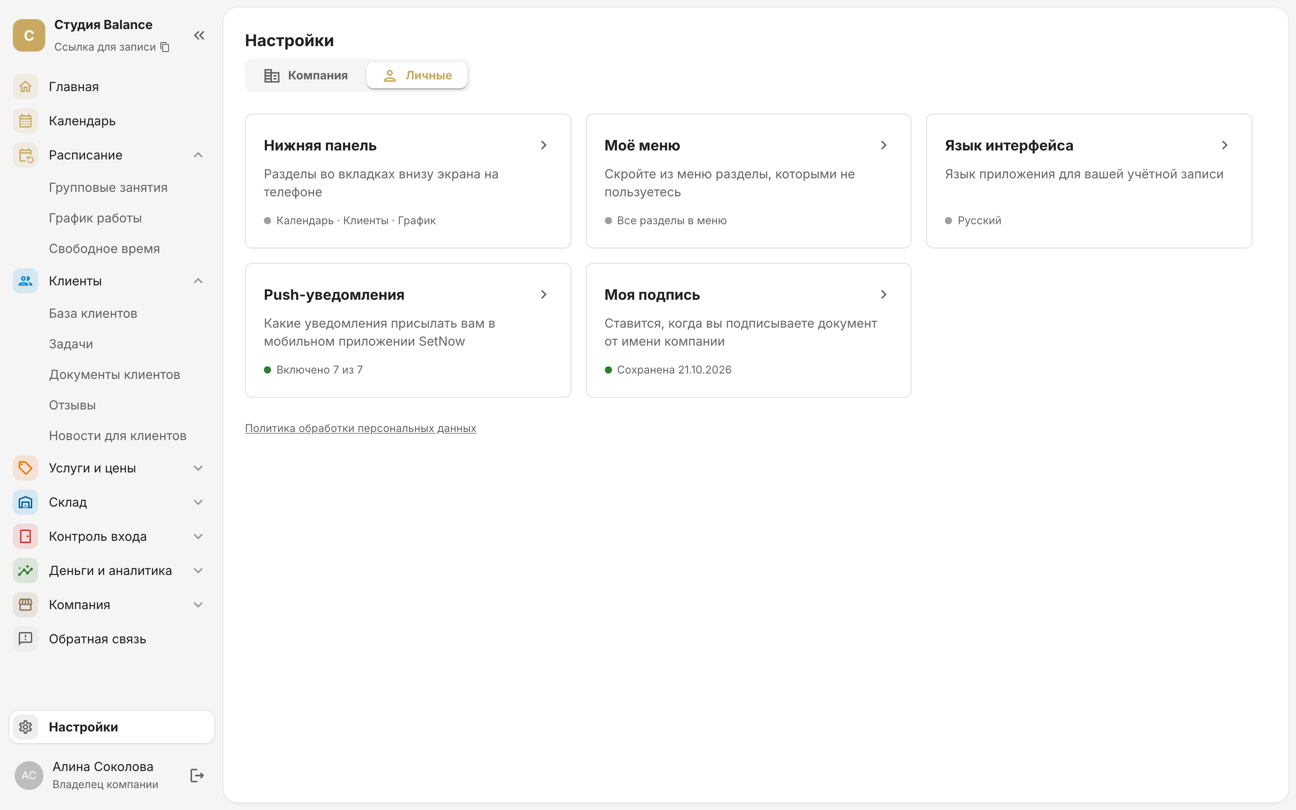
У меню выберыце Налады → Асабістыя — «Налады» унізе меню злева. Без доступу да налад кампаніі пераключальніка ўкладак няма: асабістыя налады адкрываюцца адразу. Тут карткі «Ніжняя панэль», «Маё меню», «Мова інтэрфейсу», «Мае апавяшчэнні» і «Мой подпіс», на кожнай відаць, што выбрана зараз. Картка адкрывае сваю старонку, назад да картак вядзе спасылка «Налады» над загалоўкам.
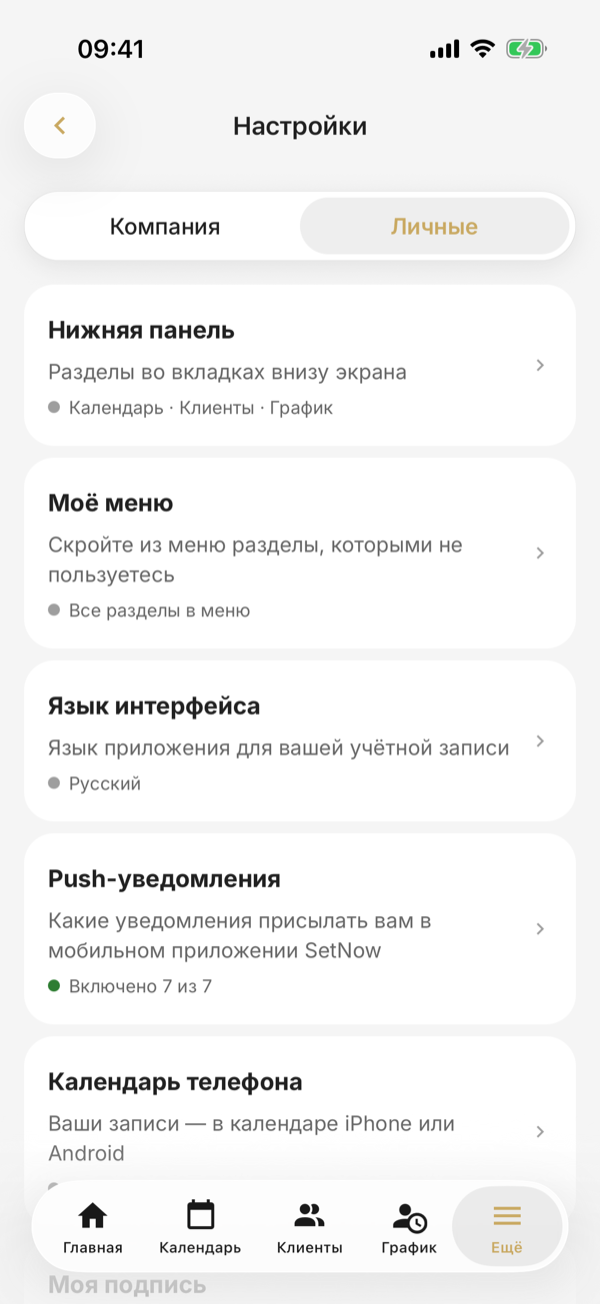
Адкрыйце Яшчэ → Налады — гэта першы радок пад вашым профілем — і ўверсе выберыце «Асабістыя». Без доступу да налад кампаніі пераключальніка няма — асабістыя налады адкрываюцца адразу.
Мова інтэрфейсу
Мова кабінета і праграмы для вашага ўліковага запісу: руская, беларуская, англійская, грузінская, польская або іспанская. На ёй жа вам прыходзяць push-апавяшчэнні і лісты, а іншым супрацоўнікам мова не змяняецца.
Адкрыйце «Мова інтэрфейсу» і выберыце мову або «Як у кампаніі» — пад гэтым пунктам падпісана, якая мова ў кампаніі зараз. Выбар захоўваецца адразу, кнопкі «Захаваць» тут няма.
Адкрыйце «Мова інтэрфейсу» і выберыце мову або «Як у кампаніі» — выбар захоўваецца адразу.
Маё меню
Схавайце раздзелы, якімі не карыстаецеся. Гэта не закрывае доступ: старонка адкрыецца па спасылцы і з апавяшчэнняў, а ў іншых супрацоўнікаў меню не зменіцца.
Адкрыйце «Маё меню». Зніміце галачкі каля лішніх раздзелаў, галачка групы здымае яе цалкам. Справа, у блоку «Так будзе ў меню», відаць, што застанецца. Націсніце «Захаваць» справа ад загалоўка; «Паказаць усё» побач зноў адзначае ўсе раздзелы — пасля яе таксама трэба захаваць.
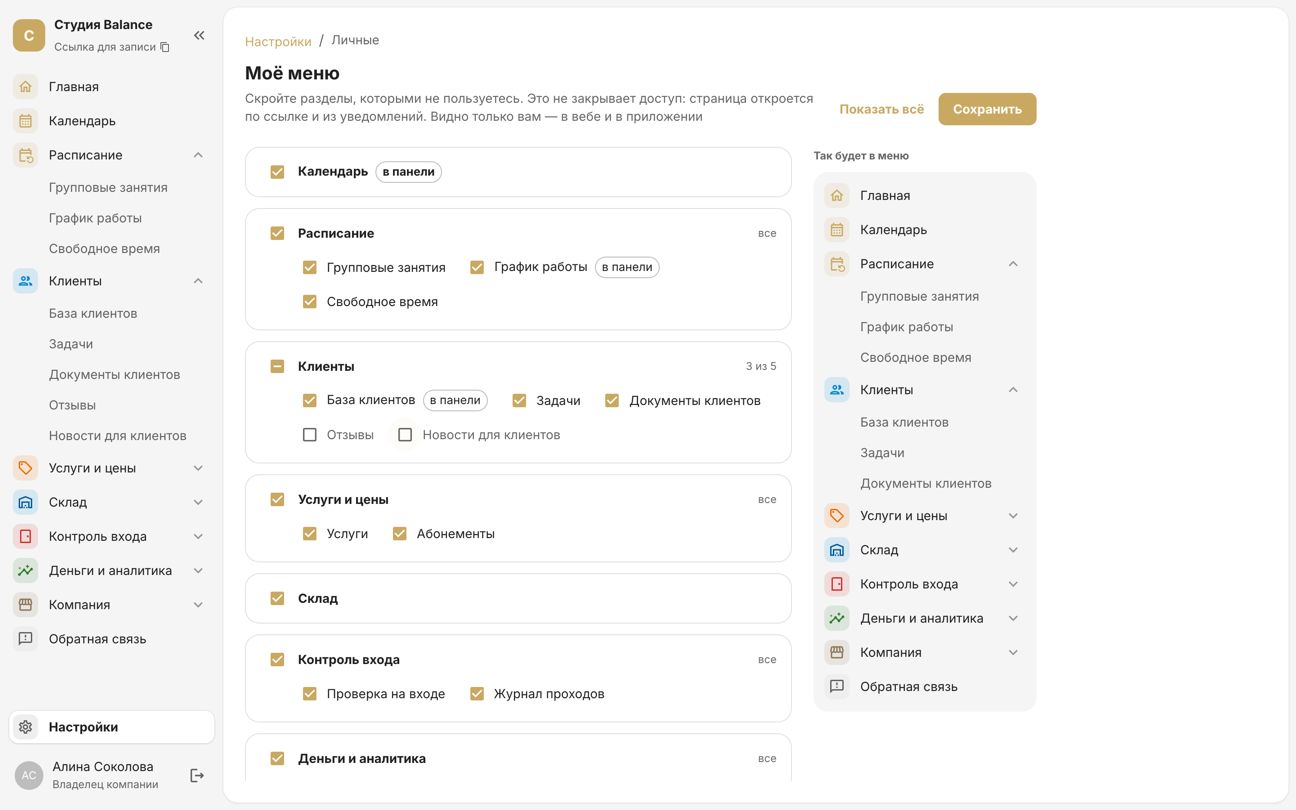
Раздзел з пазнакай «у панэлі» стаіць укладкай у ніжняй панэлі на тэлефоне і застанецца там, нават калі схаваць яго з меню. Схаваныя раздзелы агульныя з праграмай: што прыбралі тут, знікне і з «Яшчэ» у праграме.
Адкрыйце «Маё меню». Выключыце лішнія раздзелы: яны знікнуць з «Яшчэ». Кожнае націсканне захоўваецца адразу, «Паказаць усё» вяртае ўсе раздзелы.
Раздзел з пазнакай «У ніжняй панэлі» застанецца ўкладкай унізе экрана, нават калі прыбраць яго з меню. Схаваныя раздзелы агульныя з вэб-кабінетам: што прыбралі тут, знікне і з меню на камп’ютары.
Ніжняя панэль
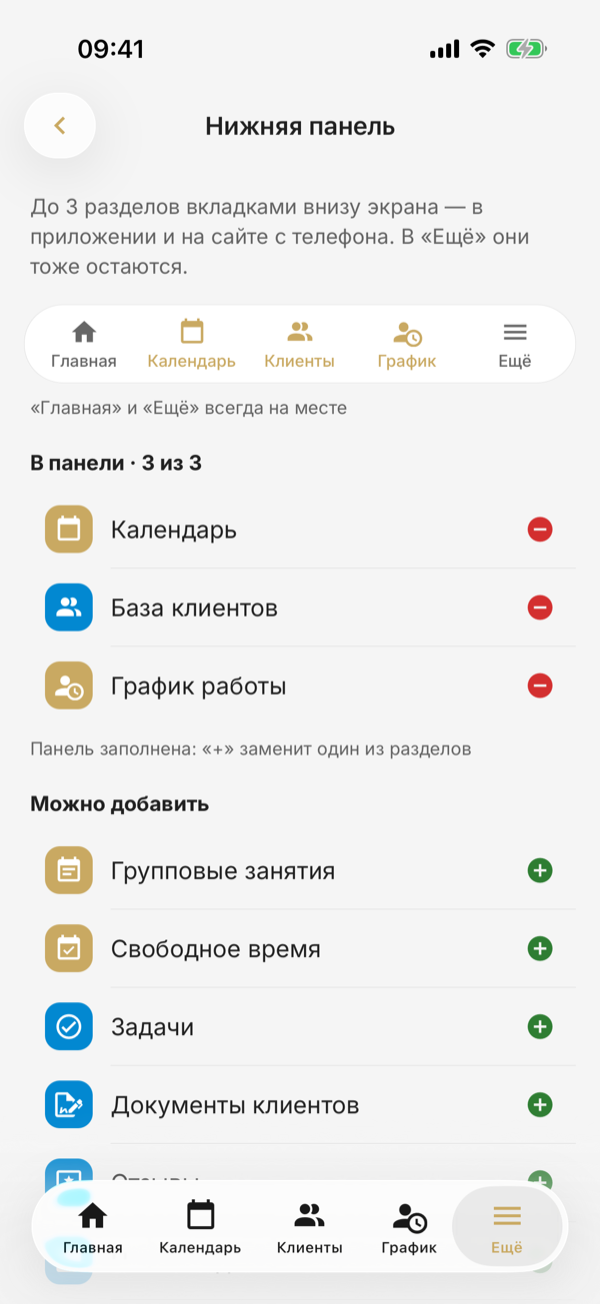
Ніжняя панэль — укладкі ўнізе экрана на тэлефоне: «Галоўная», да трох раздзелаў і «Яшчэ». Адкрыйце «Ніжняя панэль»: уверсе паказана, як панэль будзе выглядаць. «+» у спісе «Можна дадаць» ставіць раздзел у панэль, «−» у спісе «У панэлі» прыбірае яго, хаця б адзін раздзел павінен застацца. Калі панэль запоўнена, «+» спытае, замест якога раздзела паставіць новы. Націсніце «Захаваць» справа ад загалоўка.
Панэль відаць у праграме SetNow і ў кабінеце на вузкім экране — напрыклад, у браўзеры тэлефона; на камп’ютары замест яе меню злева. Выбар агульны: што захавалі тут, з’явіцца і ў праграме.
Унізе экрана — «Галоўная», да трох раздзелаў і «Яшчэ». Якія раздзелы стаяць укладкамі, выберыце на экране «Ніжняя панэль». «+» у спісе «Можна дадаць» ставіць раздзел у панэль, «−» у спісе «У панэлі» прыбірае яго. Калі панэль запоўнена, «+» спытае, замест якога раздзела паставіць новы. Змены захоўваюцца адразу.
Пакуль вы нічога не выбралі, ва ўкладках стаяць першыя даступныя вам з «Календара», «Кліентаў», «Графіка» і «Заняткаў». Раздзел ва ўкладцы застаецца і ў «Яшчэ». Тая ж панэль — у вэб-кабінеце, калі адкрыць яго ў браўзеры тэлефона.
Мае апавяшчэнні
Выберыце, што паказваць у стужцы апавяшчэнняў. Стужка адна — у вэб-кабінеце і ў праграме, на тэлефон апавяшчэнні прыходзяць яшчэ і push:
- новыя запісы, скасаванні і напамін пра запіс;
- «Што новага ў SetNow» — навіны SetNow;
- ліст чакання і задачы;
- дакументы і склад.
Выключанае апавяшчэнне не прыходзіць ні ў стужку, ні push. Выключэнне — «Што новага ў SetNow»: навіна ў стужцы ёсць заўсёды, а пераключальнік адключае толькі push. Налада захоўваецца адразу.
Калі push не прыходзяць зусім, праверце, што SetNow дазволена дасылаць апавяшчэнні ў наладах тэлефона.
Каляндар тэлефона
Уключыце «Выгружаць запісы ў каляндар тэлефона» — вашы запісы, заняткі і блакіроўкі часу з’явяцца ў календары iPhone або Android асобным календаром «SetNow» і будуць абнаўляцца самі. Пры ўключэнні тэлефон запытае доступ да календара.
У каляндар трапляюць запісы за мінулы тыдзень і на 60 дзён наперад, з імёнамі і тэлефонамі кліентаў. Праўкі ў самім календары SetNow не бачыць і пры наступным абнаўленні перазапіша. Налада дзейнічае толькі на гэтым тэлефоне, выключэнне выдаляе з яго каляндар «SetNow». Пункт бачны, калі ў вас ёсць доступ да раздзела «Каляндар».
Мой подпіс
Распішыцеся адзін раз гэтак жа, як на паперы, — подпіс будзе ставіцца па кнопцы, калі вы падпісваеце дакументы ад імя кампаніі. Калі подпіс змяніць, ужо падпісаныя дакументы не зменяцца.
Адкрыйце «Мой подпіс» і націсніце «Намаляваць подпіс» — адкрыецца акно «Мой подпіс». Распішыцеся ў полі мышшу або пальцам на сэнсарным экране і націсніце «Захаваць подпіс»; «Ачысціць» у куце поля сцірае яго. Захаваны подпіс відаць на старонцы з датай: «Намаляваць нанова» замяняе яго, «Выдаліць подпіс» выдаляе. Калі подпісу яшчэ няма, пры падпісанні дакумента кабінет сам адкрые гэта акно.
Адкрыйце «Мой подпіс», распішыцеся пальцам у блоку «Намалюйце подпіс» і захавайце галачкай справа ўверсе. «Ачысціць» сцірае поле, а захаваны подпіс выдаляе «Выдаліць подпіс» пад ім. Калі подпісу яшчэ няма, пры падпісанні дакумента праграма сама прапануе яго «Намаляваць».
Пункт «Мой подпіс» бачны, калі ў вас ёсць доступ да раздзела «Дакументы кліентаў». Падпісваць ад кампаніі можна з правам подпісу — яго выдае ўладальнік.