Кліент не бачыць вольны час
Кліент адкрыў спасылку для запісу, а запісацца няма куды: дні ў календары шэрыя, няма патрэбнай паслугі або супрацоўніка. Амаль заўсёды справа ў графіку працы або ў наладах паслугі. Праверце па парадку — ад самай частай прычыны да рэдкіх.
Паглядзіце вачыма кліента
Адкрыйце сваю спасылку для запісу і прайдзіце запіс самі. Вольны час відаць на кроку «Дата і час»: кропка пад чыслом — у гэты дзень ёсць вольнае акно, шэрае чысло — вольнага часу няма. Пад календаром — час, на які можна запісацца ў выбраны дзень.
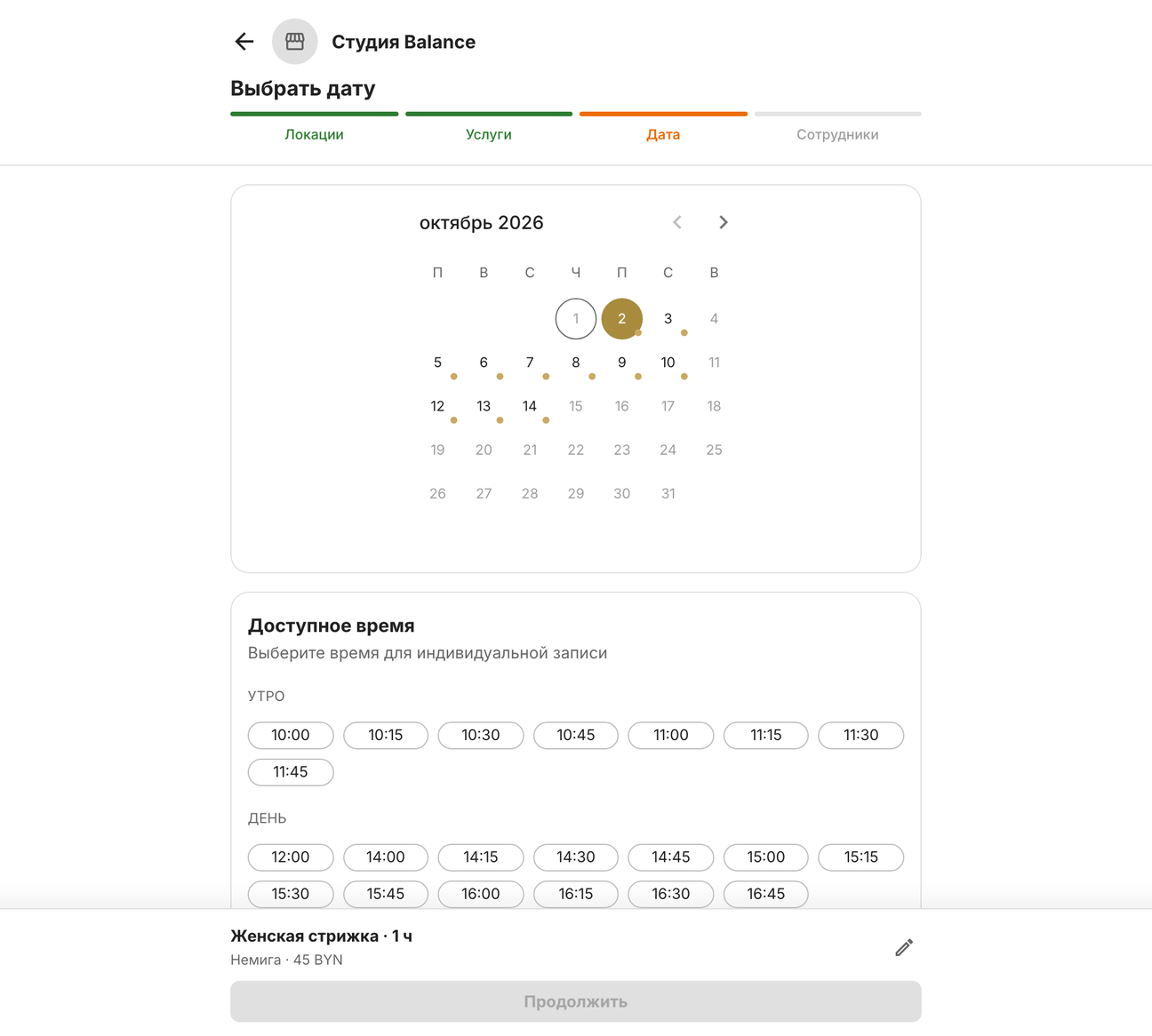
Тое, што кліент ужо выбраў, звужае астатнія крокі: калі спачатку выбраны супрацоўнік, каляндар пакажа толькі яго дні. Каб пачаць нанова, адкрыйце спасылку для запісу яшчэ раз.
| Што бачыць кліент | Што праверыць |
|---|---|
| «Анлайн-запіс пакуль недаступны» замест філіялаў | Графік працы — змен няма ні ў кога |
| Усе дні месяца шэрыя | Графік працы і наступны месяц |
| Няма патрэбнай паслугі | Выканаўцы, працягласць і тып |
| Дні ёсць, але патрэбнага часу няма | Запісы і «Занята» |
| Няма патрэбнага супрацоўніка | Філіялы супрацоўніка, выканаўцы |
| Няма занятку | Заняткі |
Запоўніце графік працы
Кліент запісваецца толькі ў працоўныя гадзіны супрацоўніка. Няма змены — няма і вольнага часу, нават калі паслуга і супрацоўнік заведзеныя.
Адкрыйце Расклад → Графік працы і паглядзіце, у каго пустыя радкі.
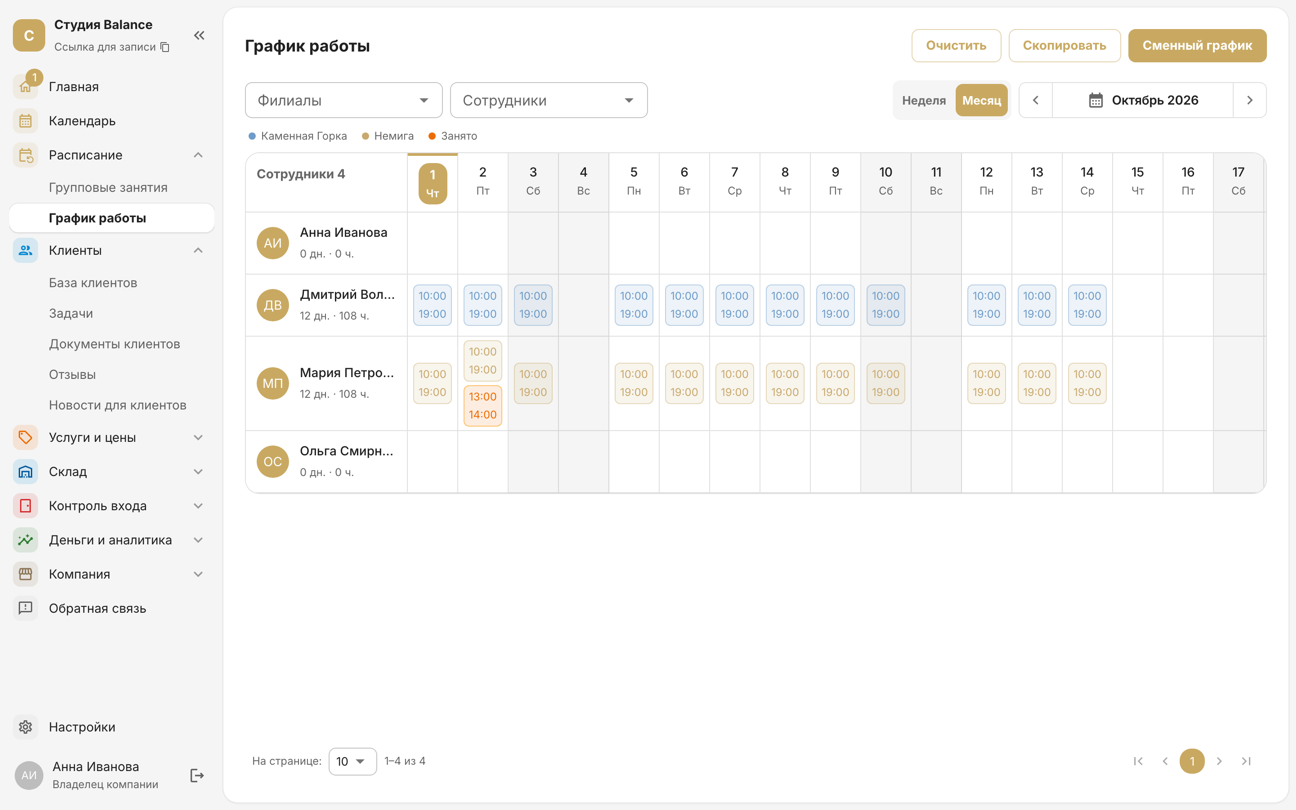
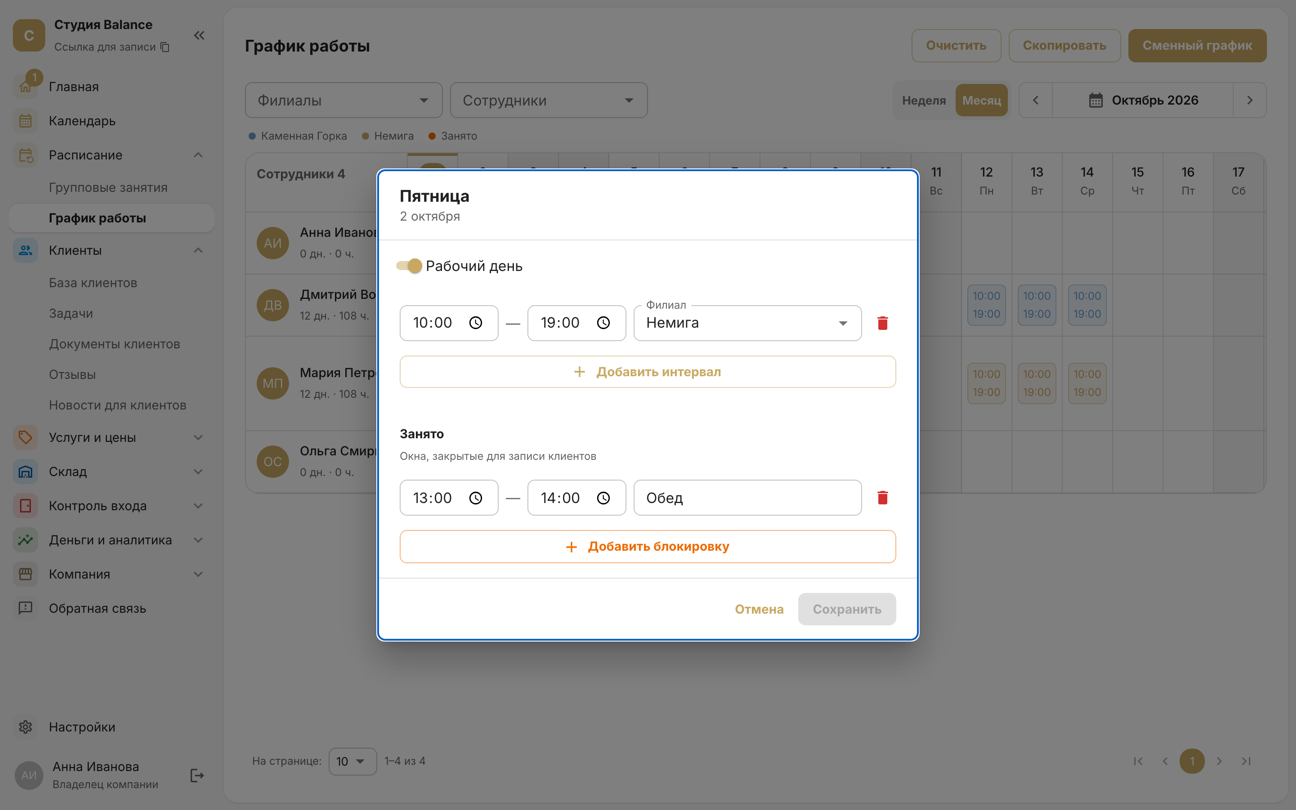
Націсніце на дзень супрацоўніка, уключыце «Працоўны дзень», пазначце гадзіны і «Філіял» і націсніце «Захаваць». Каб не запаўняць дні па адным, выкарыстоўвайце «Зменны графік» — напрыклад, 2 праз 2 — або «Скапіраваць працоўны час», каб перанесці тыдзень на наступны. Падрабязней — у артыкулах «Графік працы» і «Зменны графік, капіраванне і ачыстка».
Адкрыйце ўкладку Графік — або Яшчэ → Графік працы, калі яе няма на ніжняй панэлі, — і паглядзіце, у каго няма змен.
Націсніце на дзень супрацоўніка — адкрыецца экран дня. Уключыце «Працоўны дзень», пазначце «Пачатак» і «Заканчэнне», а калі філіялаў некалькі — «Філіял», і націсніце галачку ўверсе справа. Каб не запаўняць дні па адным, націсніце шасцярэньку ўверсе справа: «Зменны графік» — напрыклад, 2 праз 2 — або «Капіраваць працоўны час», каб перанесці тыдзень або месяц на іншыя даты. Падрабязней — у артыкулах «Графік працы» і «Зменны графік, капіраванне і ачыстка».
Каляндар на старонцы запісу адкрываецца на бягучым месяцы. Калі змены пачынаюцца толькі з наступнага, кліент убачыць шэры месяц, пакуль сам не перагорне яго стрэлкай. Запоўніце графік і на бліжэйшыя дні.
Праверце выканаўцаў паслугі
У Паслугі і цэны → Паслугі адкрыйце паслугу алоўкам і паглядзіце поле «Выканаўцы». Пустое поле — паслугу выконваюць усе супрацоўнікі.
Адкрыйце Яшчэ → Паслугі, затым катэгорыю і саму паслугу і паглядзіце поле «Выканаўцы». У ім «Усе супрацоўнікі» — паслугу выконваюць усе.
Калі выбраны канкрэтныя людзі, паслуга з’явіцца ў запісе, толькі калі ў каго-небудзь з іх ёсць змена, і запісацца можна будзе толькі да іх.
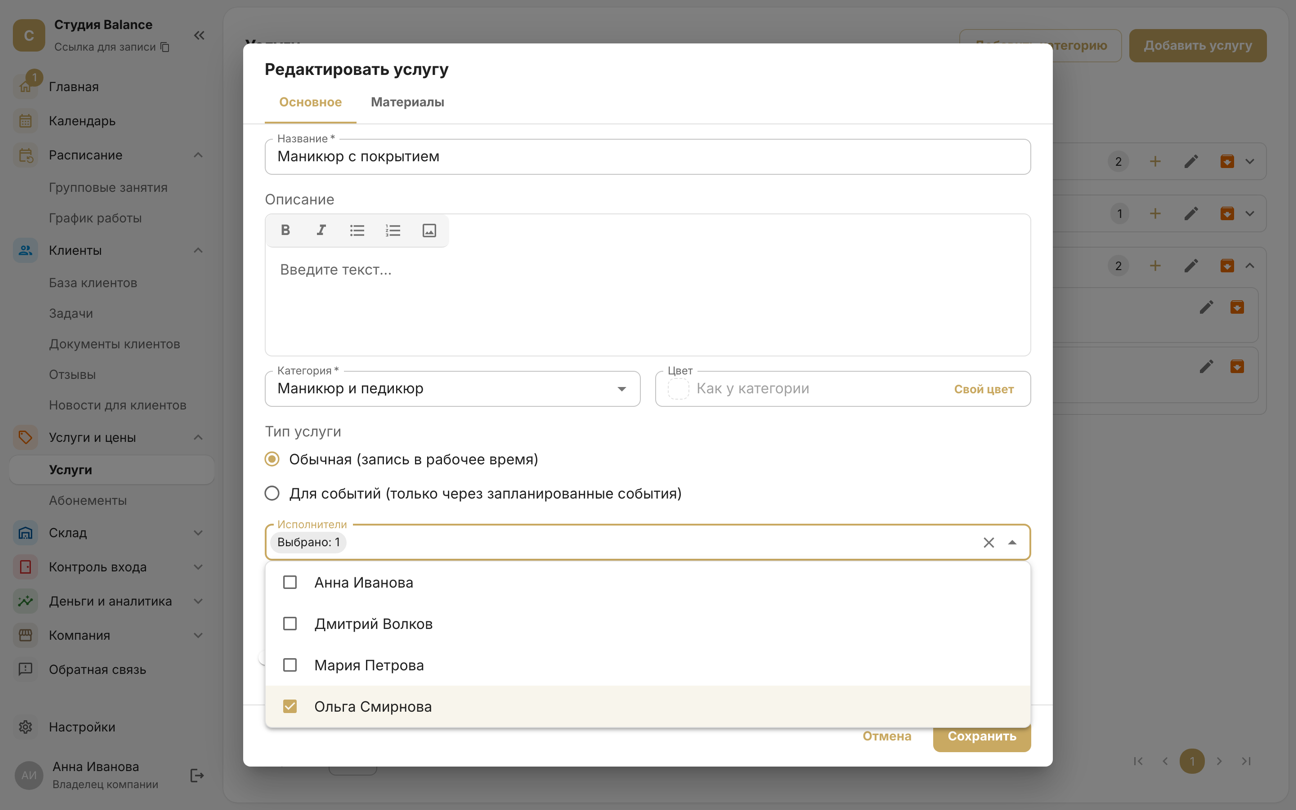
Калі кліент выбірае некалькі паслуг адразу, запісаць яго можна толькі да супрацоўніка, які выконвае іх усе. Калі такога няма, другая паслуга стане шэрай з подпісам «Выконвае іншы супрацоўнік — нельга сумясціць у адным запісе».
Праверце працягласць і тып паслугі
Паслугу можна забраніраваць, толькі калі ў змене ёсць вольнае акно не карацейшае за яе «Працягласць». Калі кліент выбірае некалькі паслуг, працягласці складваюцца: манікюр на 90 хвілін і педыкюр на 90 хвілін патрабуюць трох вольных гадзін запар.
Акно павінна змясціцца ў адзін інтэрвал змены. Калі дзень разбіты на інтэрвалы 10:00–13:00 і 13:00–19:00, двухгадзінная паслуга не пачнецца ў 12:00, хоць перапынку няма. Задайце адзін інтэрвал на ўвесь дзень, а перапынак адзначце акном «Занята».
У полі «Тып паслугі» павінна стаяць «Звычайная (запіс у працоўны час)».
У полі «Тып паслугі» павінна быць выбрана «Звычайная».
Паслугу «Для падзей» нельга забраніраваць на вольны час — яна даступная толькі на занятках, калі яны ёсць у раскладзе.
Праверце, ці не заняты час
Вольны час — гэта змена мінус усё, што ў ёй ужо стаіць: запісы кліентаў, заняткі супрацоўніка і вокны «Занята». Калі дзень распісаны цалкам, ён стане шэрым, хоць паслуга і філіял застануцца ў спісе. Загружанасць па днях відаць у Календары.
Вокны «Занята» — абед, вучоба, асабістыя справы — задаюцца ў тым жа рэдактары дня. Лішняе выдаліце кошыкам і націсніце «Захаваць».
Вокны «Занята» — абед, вучоба, асабістыя справы — задаюцца на тым жа экране дня: «Дадаць блакіроўку» дадае акно, кошык выдаляе лішняе. Затым націсніце галачку ўверсе справа.
Праверце філіялы супрацоўніка
У філіяле супрацоўніка відаць, толькі калі ён да гэтага філіяла прывязаны, а змена стаіць менавіта ў ім.
Прывязка — Кампанія → Супрацоўнікі → картка супрацоўніка → «Рэдагаваць» → поле «Філіялы». Філіял змены выбіраецца ў рэдактары дня.
Прывязка — Яшчэ → Супрацоўнікі → супрацоўнік → «Рэдагаваць» → поле «Філіялы», затым галачка ўверсе справа. Філіял змены выбіраецца на экране дня.
Заняткі
Калі кліент адкрыў «Дата і час», яшчэ не выбраўшы паслугу, там дзве ўкладкі: «Вольны час» і «Падзеі», і адкрыта першая. Кропка пад чыслом можа азначаць занятак: калі ў дня ёсць кропка, а часу няма, пераключыце ўкладку. Занятак знікае з запісу, калі ў ім не засталося месцаў, ён ужо пачаўся або анлайн-запіс на яго закрыты. Каб кліенты не сыходзілі, уключыце ліст чакання.
Гэта не памылка
- Мінулы час не паказваецца. Сённяшнія варыянты знікаюць па меры таго, як надыходзяць. Калі анлайн-запіс не закрываецца загадзя, запісацца можна аж да пачатку.
- Закрыццё анлайн-запісу. Калі ў наладах анлайн-запісу «Закрываць запіс за, хв» больш за 0, час і заняткі, да пачатку якіх засталося менш за пазначанае, у запісе не паказваюцца: пры 120 у 15:00 бліжэйшы час — пасля 17:00.
- Крок запісу. Варыянты часу ідуць ад пачатку змены з крокам з налад анлайн-запісу: пры кроку 60 хвілін кліент убачыць 10:00 і 11:00, але не 10:30.
- Архіў. Архіўныя паслугі і супрацоўнікі ў запіс не трапляюць. Знайдзіце іх фільтрам «Статус» і вярніце з архіва. Змены і заняткі ў архіўным філіяле кліент таксама не бачыць, а новую змену ў яго не паставіць.
- Часавы пояс. Час на старонцы запісу паказваецца ў часавым поясе кампаніі — ён пазначаны ў Кампанія → Даныя кампаніі. Пасля змены пояса пераправерце графік.
- Архіў. Архіўныя паслугі і супрацоўнікі ў запіс не трапляюць. Паслугу знайдзіце ў яе катэгорыі фільтрам уверсе справа — «Усе, уключна з архівам», супрацоўніка — у Яшчэ → Супрацоўнікі фільтрам «Актыўныя» → «У архіве». Адкрыйце і націсніце «Вярнуць з архіва». Змены і заняткі ў архіўным філіяле кліент таксама не бачыць, а новую змену ў яго не паставіць.
- Часавы пояс. Час на старонцы запісу паказваецца ў часавым поясе кампаніі — ён пазначаны ў Яшчэ → Даныя кампаніі. Пасля змены пояса пераправерце графік.